怎么安装无线路由器和怎么设置无线路由器

 时间:2026-02-15 09:31:41

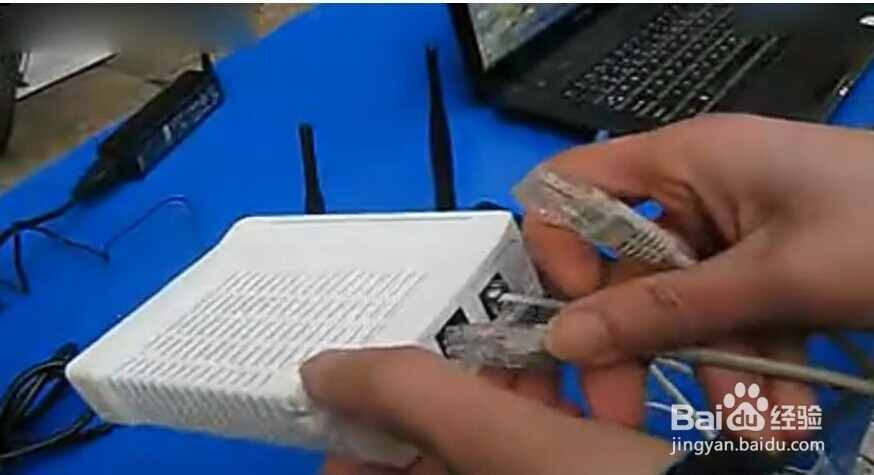
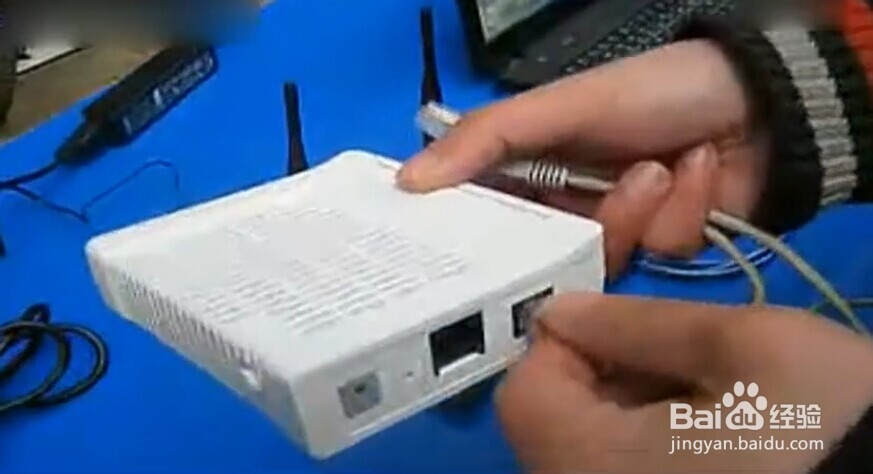
1、     第一步:将电话线连接到’猫‘较小的端口,然后把其中一根网线的一端连接到’猫‘的输出端口。
怎么安装无线路由器和怎么设置无线路由器

怎么安装无线路由器和怎么设置无线路由器

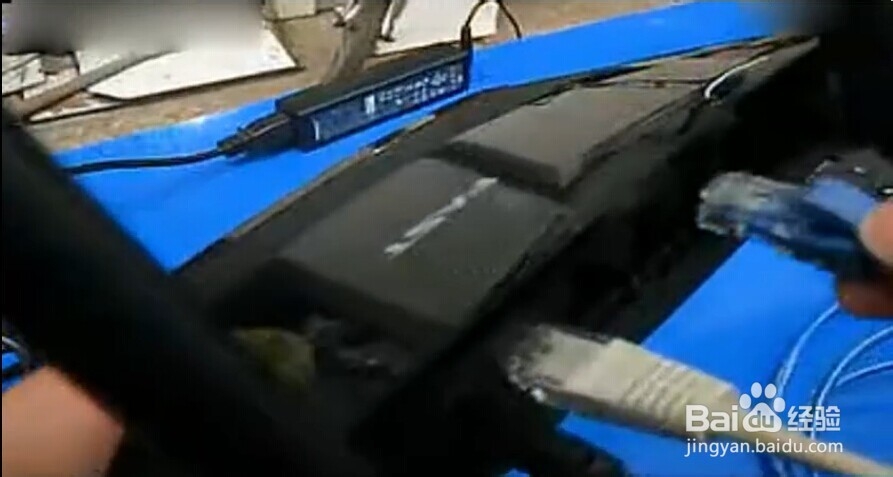
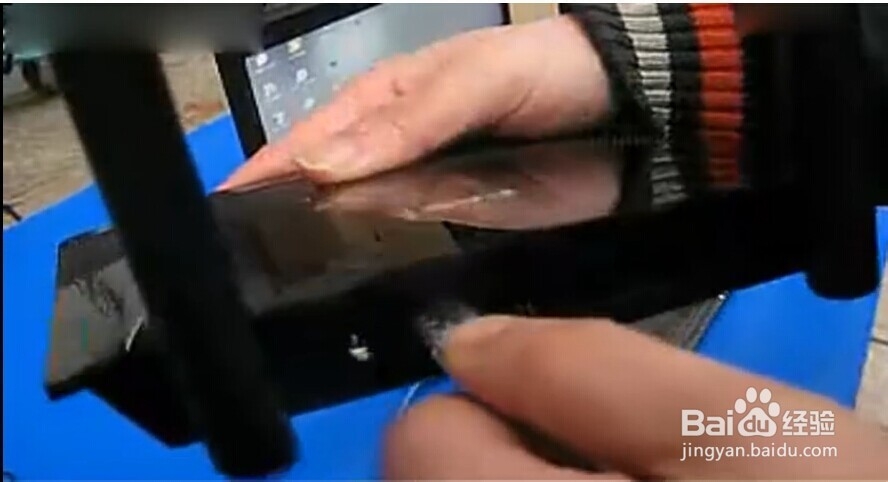
2、     第二步:将连接’猫‘那根网线的另一端连接到’无线路由器‘WAN端口,然后把另一根网线的一端连接到’无线路由器‘1.2.3.4任意一个端口。
怎么安装无线路由器和怎么设置无线路由器

怎么安装无线路由器和怎么设置无线路由器

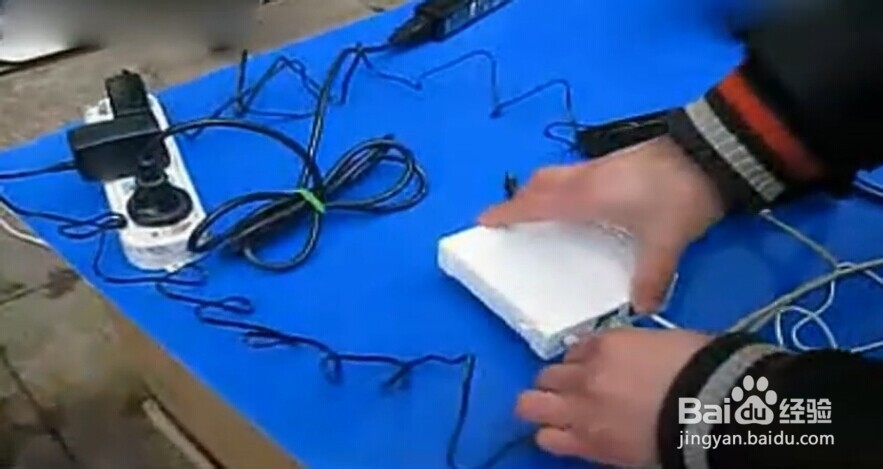
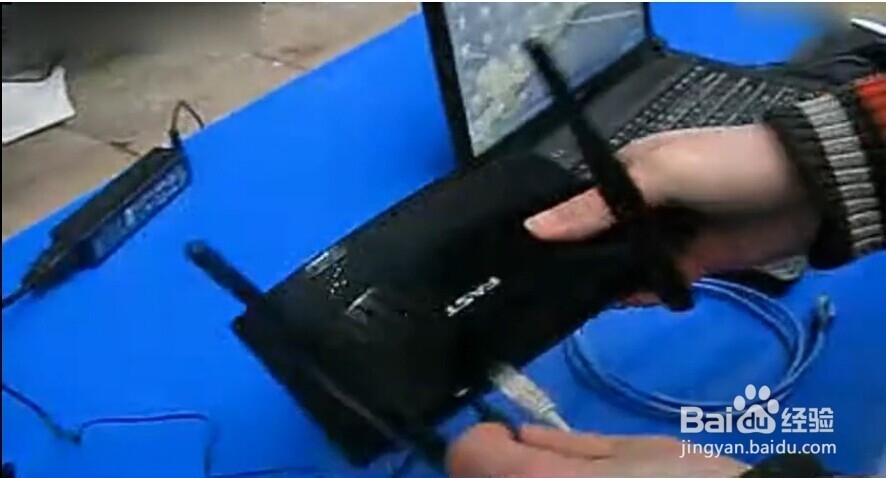
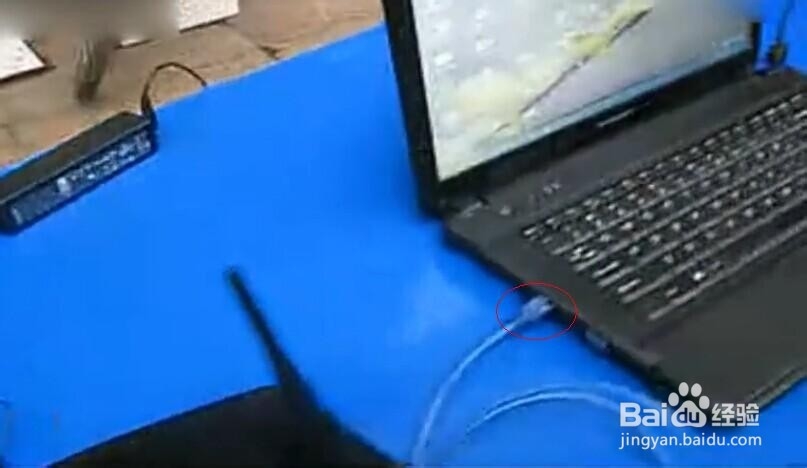
3、    将连接’无线路由器‘那根网线的另一端连接到电脑网口,然后把’猫‘和’无线路由器‘的电源插上。
怎么安装无线路由器和怎么设置无线路由器

怎么安装无线路由器和怎么设置无线路由器

怎么安装无线路由器和怎么设置无线路由器

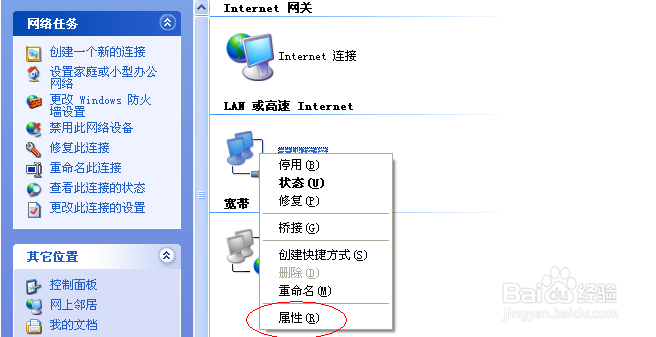
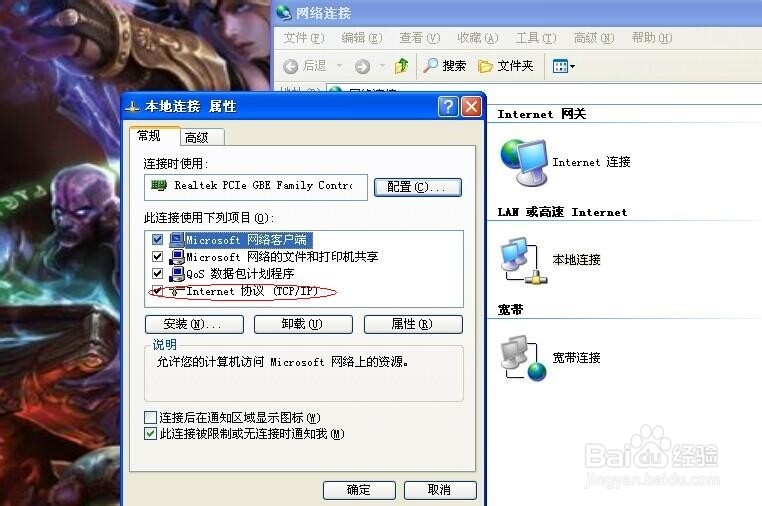
1、     首先右键点击’网上邻居‘,在选项里点击’属性‘,进入’属性‘页面找到’本地连接‘右键点击’,找到’属性‘点击进入。

怎么安装无线路由器和怎么设置无线路由器

怎么安装无线路由器和怎么设置无线路由器

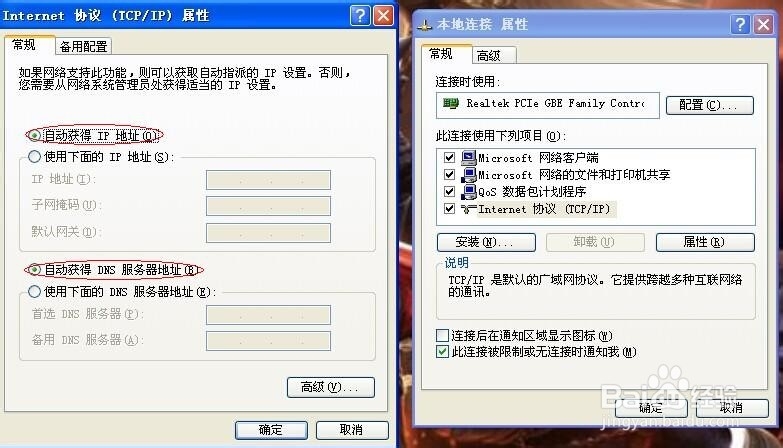
2、     进入’本地连接‘属性后,找到’Internet协议‘双击进入,然后选择自动获得IP地址,自动获得DNS服务器地址点确定。
怎么安装无线路由器和怎么设置无线路由器

怎么安装无线路由器和怎么设置无线路由器

3、     返回桌面,打开IE浏览器输入’无线路由器‘的IP地址,【192.168.1.1或192.168.0.1】回车进入,出现’无线路由器‘登陆程序,账户名和密码出厂默认都是'admin’,输入登陆。

怎么安装无线路由器和怎么设置无线路由器

怎么安装无线路由器和怎么设置无线路由器

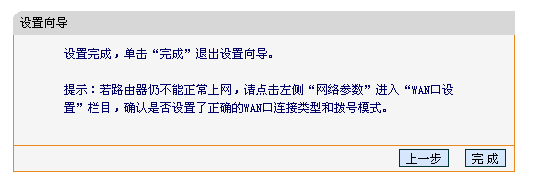
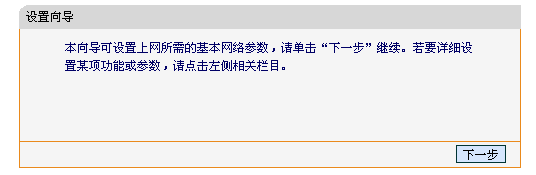
4、     登陆后会弹出‘设置向导’点击下一步。

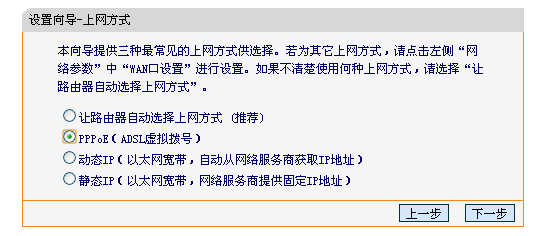
设置第一步:上网方式’,选择‘pppoe’,

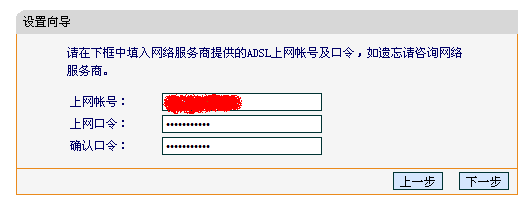
        第二步:宽带用户登陆程序,输入商家提供的账号和密码登陆,

        第三步:设置‘无线路由器’名字和wifi登陆密码,填写名字建议数字加英文,密码填写你好记的数字加英文。

        第四步:点击完成‘无线路由器’就生效了。
怎么安装无线路由器和怎么设置无线路由器

怎么安装无线路由器和怎么设置无线路由器

怎么安装无线路由器和怎么设置无线路由器

怎么安装无线路由器和怎么设置无线路由器

  • 如何设置安装无线路由器
  • 怎样如何安装无线路由器
  • 安装无线路由器并设置服务方式
  • 安装无线路由器
  • 无线路由器如何安装
  • 热门搜索
    阿启网免费算命大全 香菜怎么做好吃 萝卜怎么腌好吃又脆 辣子鸡丁的家常做法 排骨火锅怎么做 韭菜饼的家常做法 情歌对唱歌曲大全 怎样做螃蟹简单又好吃 风疹的治疗方法 白木耳的做法大全