Word2010批量去掉回车符

 时间:2026-02-16 19:52:42

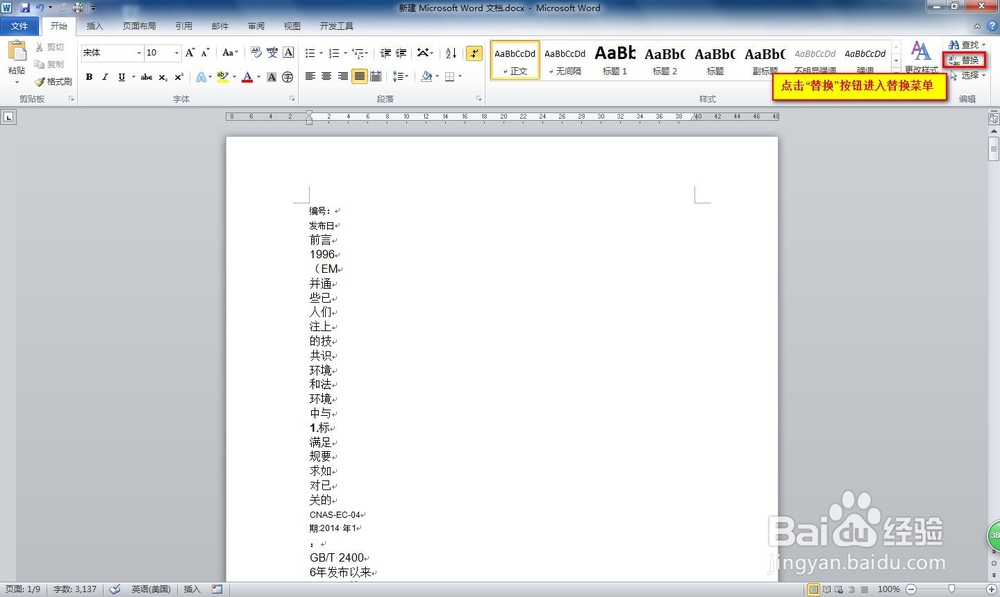
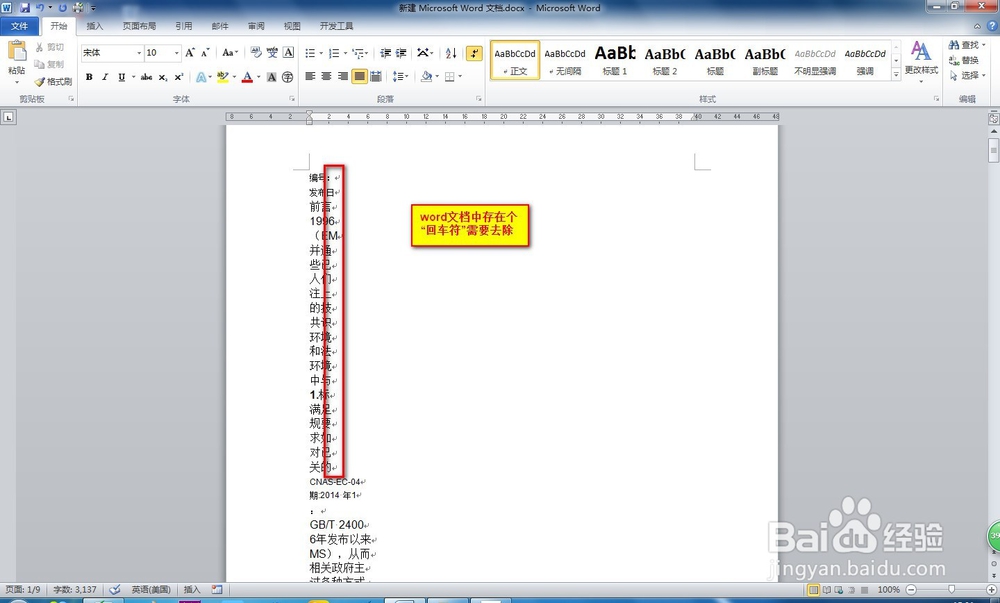
1、将需要编辑的文档拷贝的word2010中,看到许多的“回车符”。需要将它们去掉。
Word2010批量去掉回车符

2、点击工具栏中的“替换”按钮,进入替换对话框。

Word2010批量去掉回车符

3、在查找和替换对话框中是无法将“回车符”直接输入进查找内容对话框中的。

Word2010批量去掉回车符

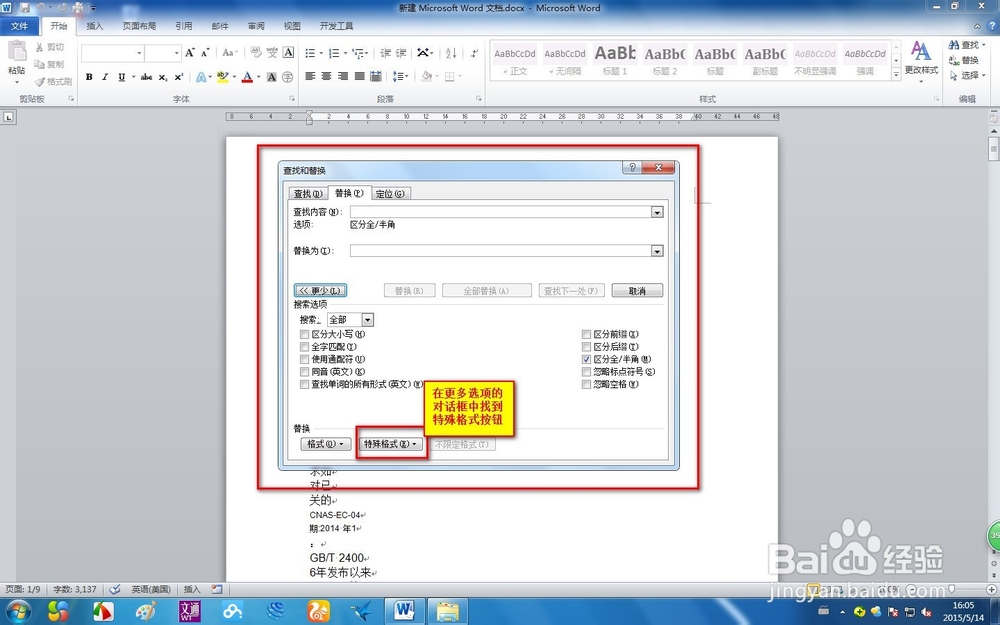
4、此时需要点击“更多”按钮进入扩展子菜单

Word2010批量去掉回车符

5、在更多选项的对话框中找到特殊格式按钮

Word2010批量去掉回车符

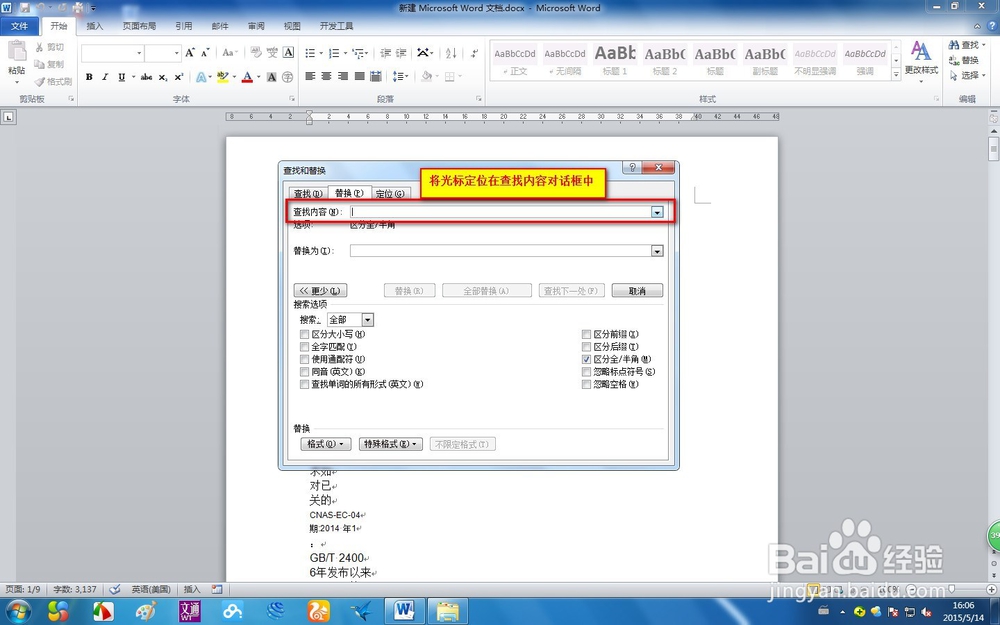
6、将鼠标移动到查找内容对话框中,定位光标

Word2010批量去掉回车符

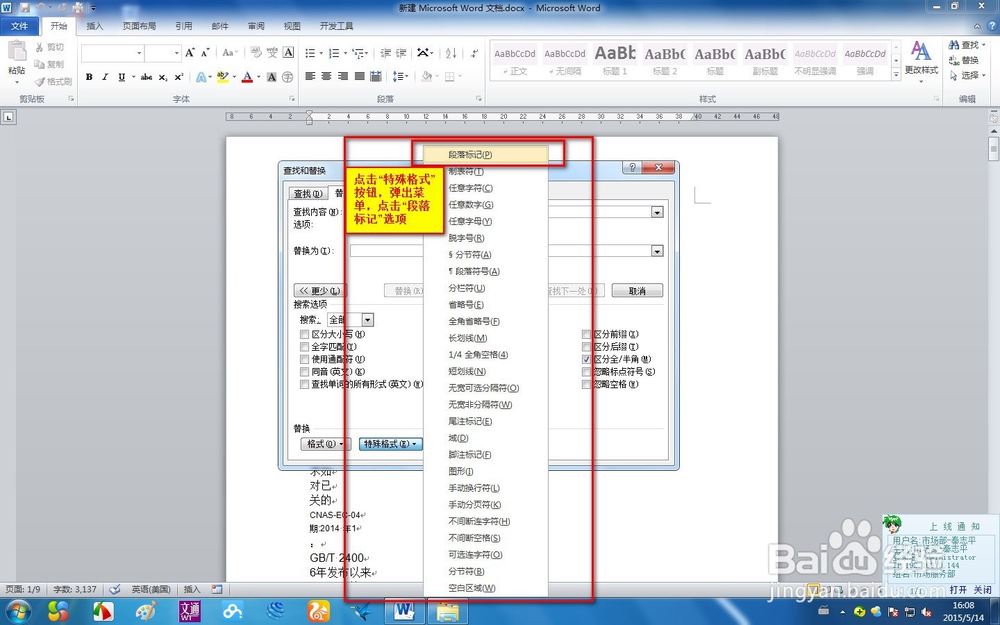
7、点击“特殊格式”按钮,在弹出的菜单中找到“段落标记”选项

Word2010批量去掉回车符

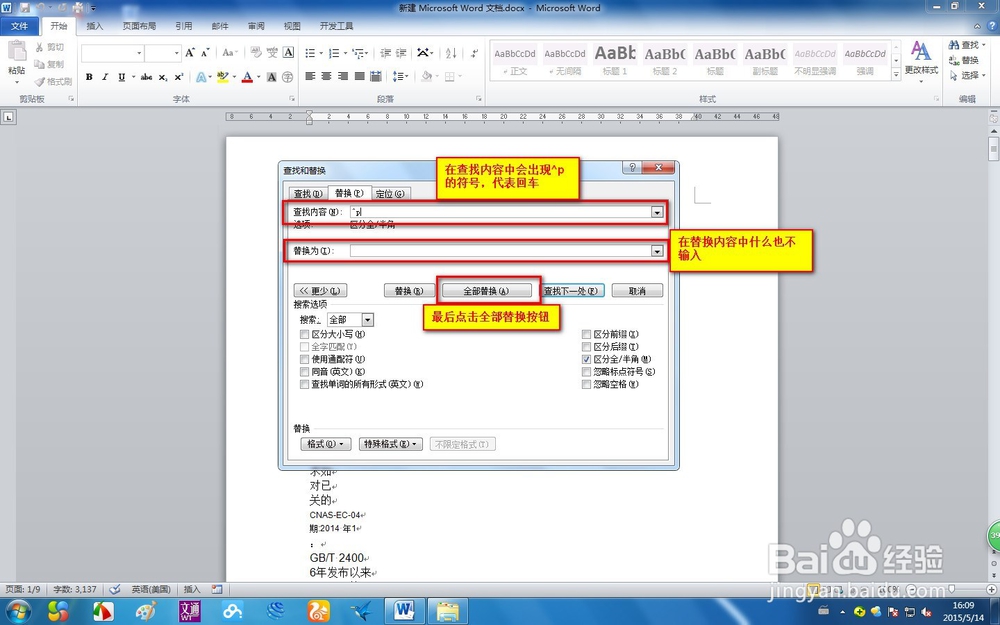
8、在查找内容中可以看到^p的符号,代表回车,在替换内容中什么也不要输入,之后点击全部替换按钮就可以了。
Word2010批量去掉回车符

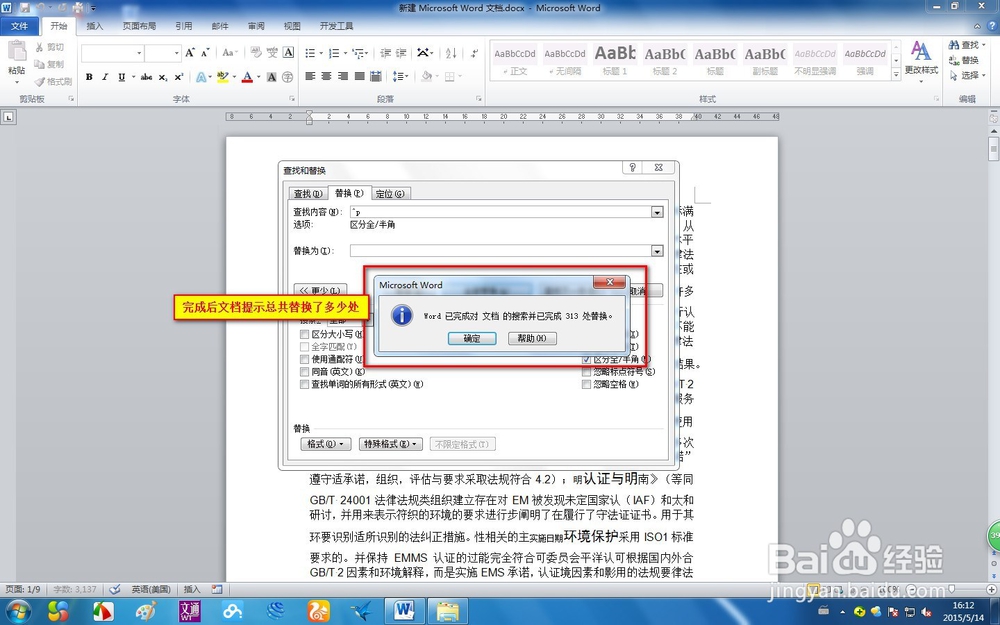
9、替换完成后系统会提示你总共替换了多少个回车符号

Word2010批量去掉回车符

  • 在word中如何快速选中大量连续/不连续文字
  • Word怎么在表格上方插入空行
  • 去掉word2010中最底下横线的方法(不是页眉页脚)
  • word隐藏回车符号
  • 图文讲解word中格式刷的使用方法
  • 热门搜索
    巴沙鱼怎么做好吃 中南财经政法大学怎么样 怎么骑自行车 怎么了用英语怎么说 聊天记录删除了怎么恢复 跖疣怎么治 宠物兔子怎么养 照片文件大小怎么改 瑞倪维儿化妆品怎么样 duang字怎么写