1、第一步:打开ps软件,单击菜单栏“文件”中的“打开”。
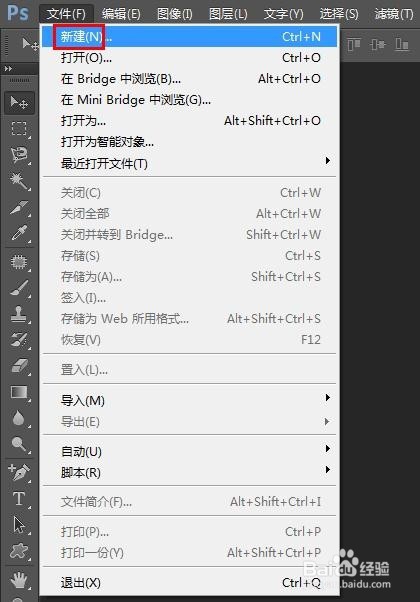
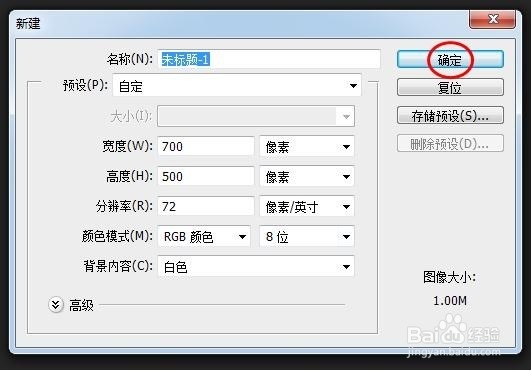
2、第二步:新建一个白色画布,尺寸根据自己的需要设定。
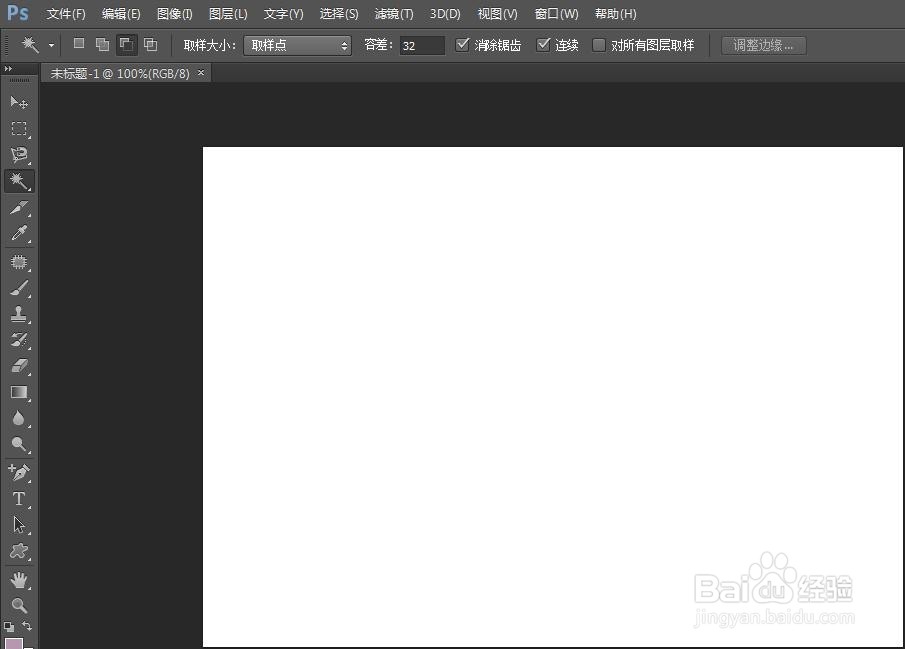
3、第三步:在左侧工具栏码泰菊扬爬中选择“横排文字工具”。

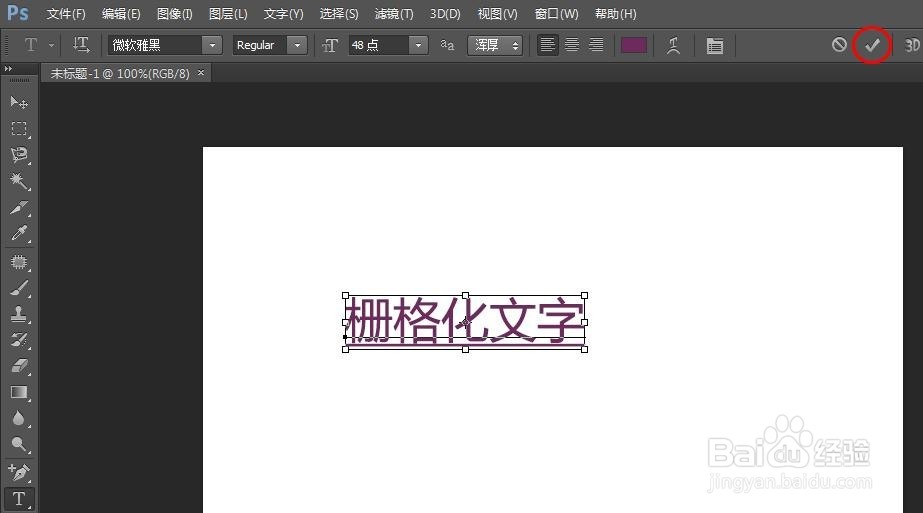
4、第四步:在画布中输入要进行栅格化的文字,根据需要设置字体、字号和颜色。
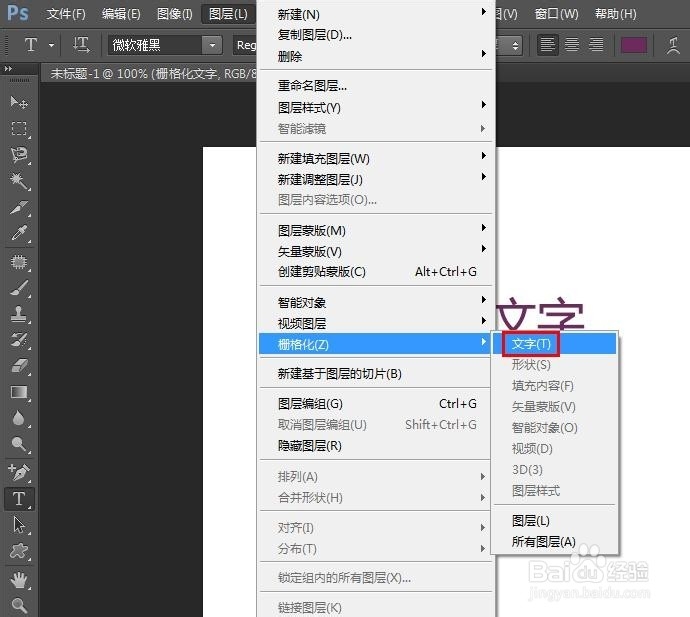
5、第五步:在菜单栏中选择“图层--栅格化--文字”。
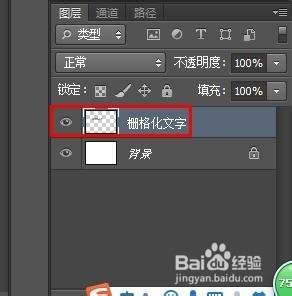
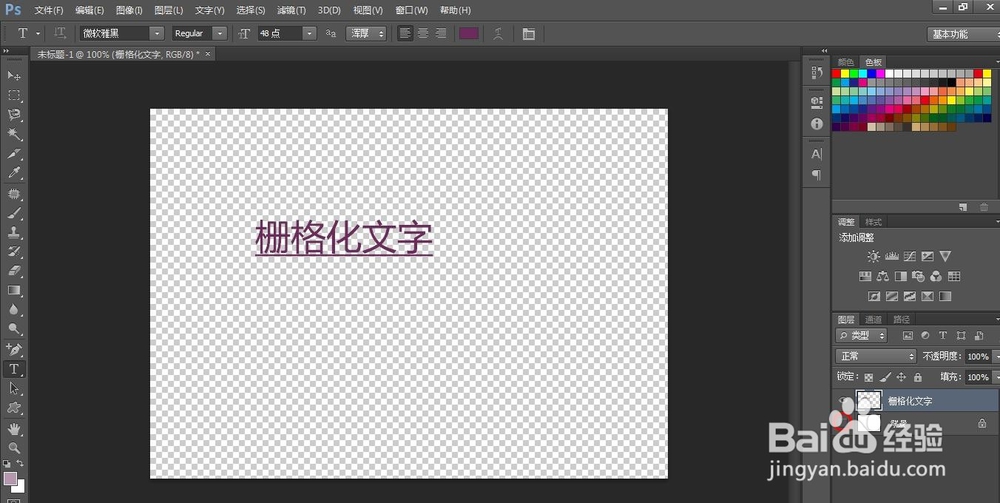
6、第六步:文字牺往栅格化完成,效果如下图所示。
时间:2026-04-25 20:58:13
1、第一步:打开ps软件,单击菜单栏“文件”中的“打开”。
2、第二步:新建一个白色画布,尺寸根据自己的需要设定。
3、第三步:在左侧工具栏码泰菊扬爬中选择“横排文字工具”。
4、第四步:在画布中输入要进行栅格化的文字,根据需要设置字体、字号和颜色。
5、第五步:在菜单栏中选择“图层--栅格化--文字”。
6、第六步:文字牺往栅格化完成,效果如下图所示。
