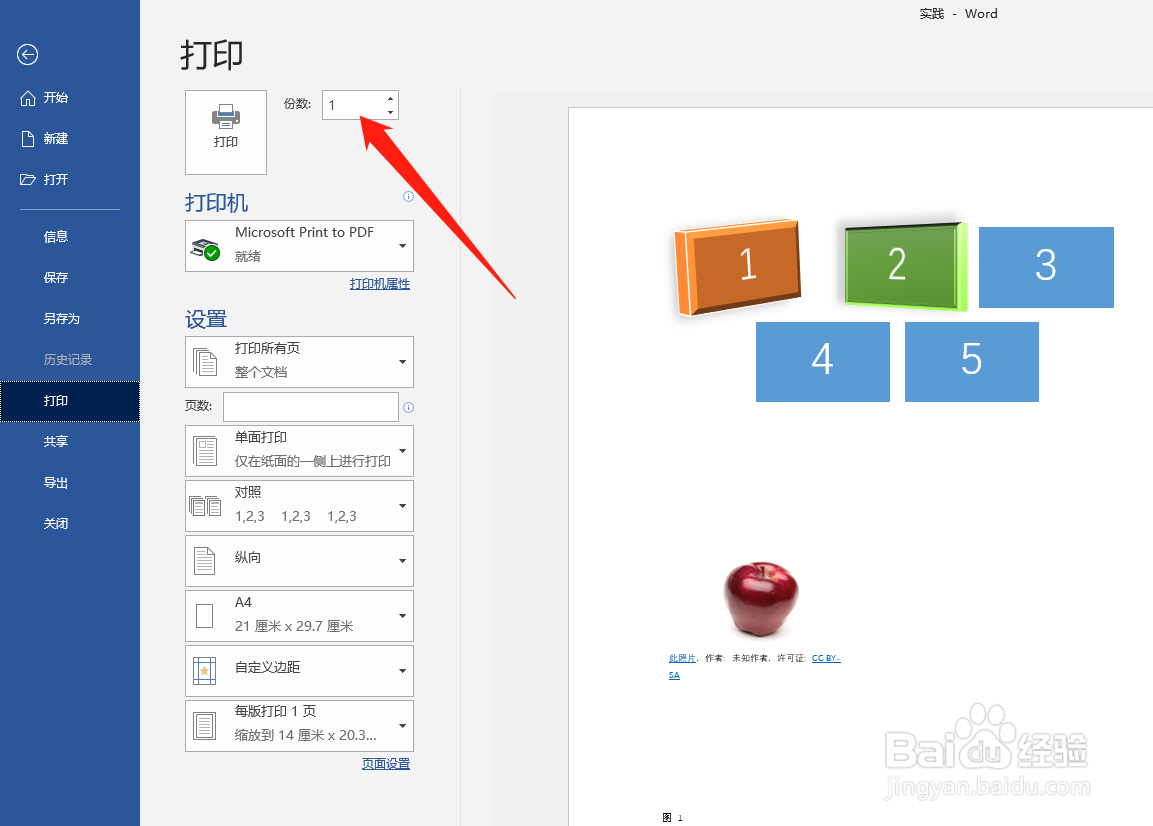
1、打开需要打印的Word文档,依次单击“文件”|“打印”选项,在中间窗格中“份数”增量框中设置打印份数,单击“打印”按钮即可开始文档的打印,
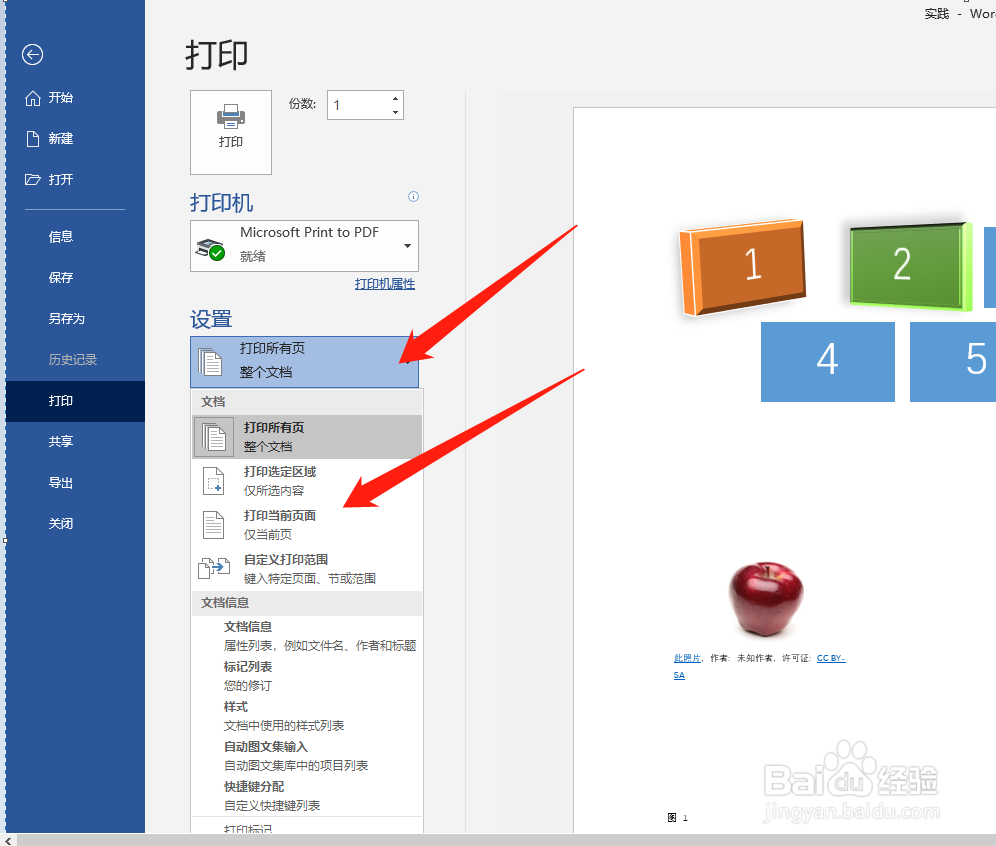
2、Word 默认的是打印文档中的所有页面,单击此时的“打印所有页”按钮,在打开的列表中选择相应的选项,可以对需要打印的页进行设置,如这里选择“打印当前页”选项只打印当前页。
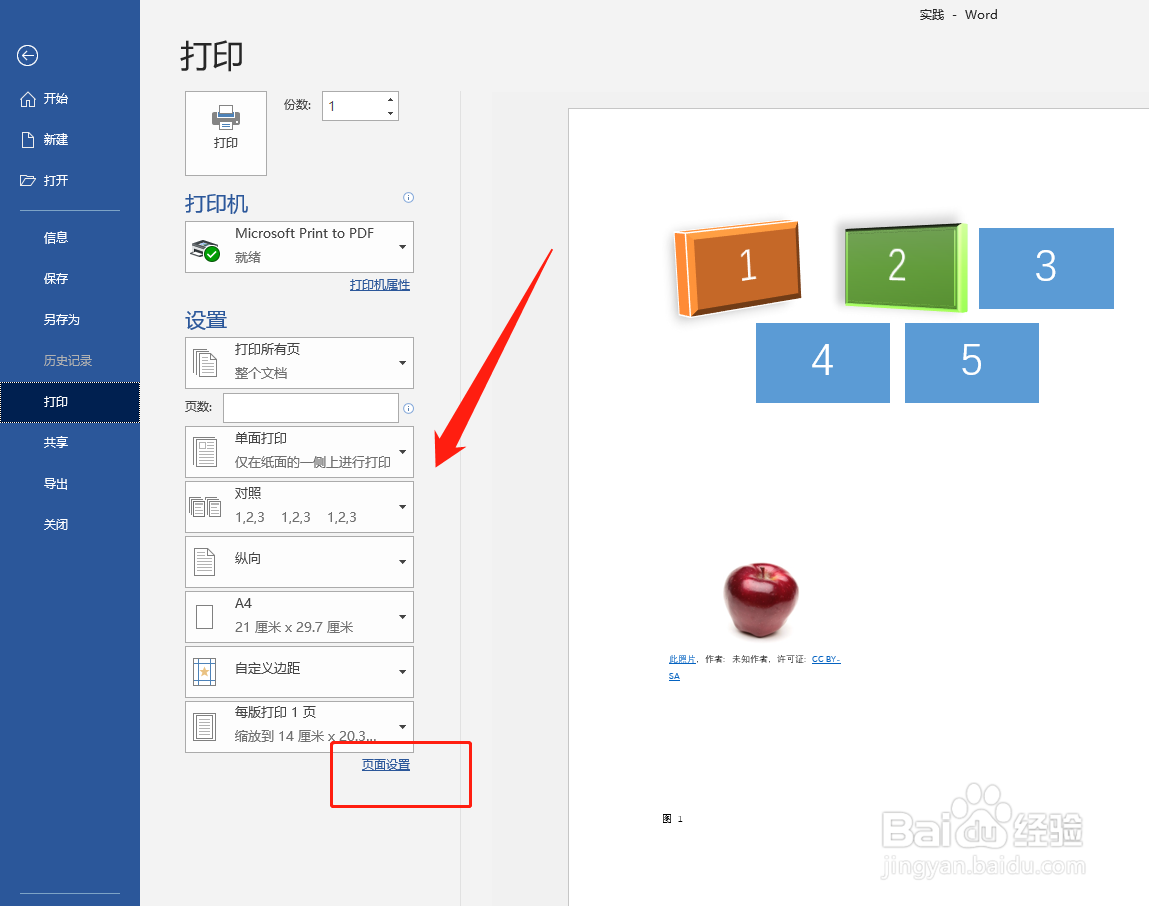
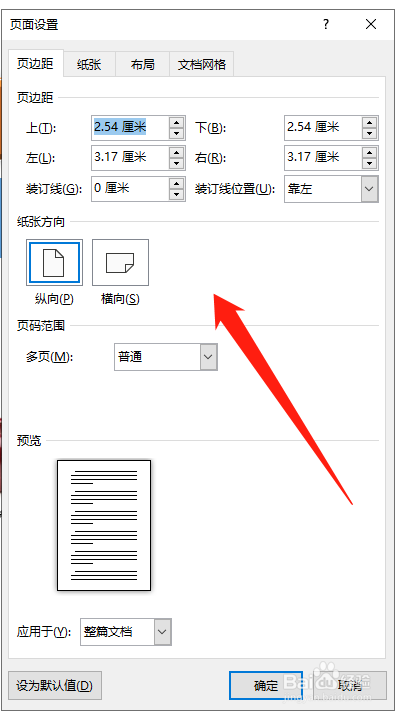
3、在“打印”命令的列表窗格中提供了常用的打印设置按钮,如设置页面的打印顺序、页面的打祥缮乖贝印方向以及设置页舍膺雕沆边距等。用户只需要单击相应的选项按钮,在下级列表中选择预设参数即可。如果需要进一步的设置,可以单击“页面设置”命令打开“页面设置”对话框来进行设置,设置完成后单击“确定”按钮即可。