怎样创建学生某科考试成绩样本标准差表?

 时间:2026-04-26 04:44:47

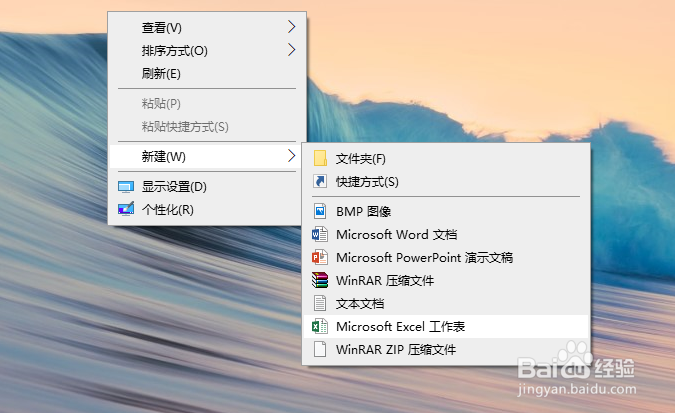
1、鼠标右键桌面空白处,点击【新建】选择【Microsoft Excel工作表】,创建一个空白表格,并命名为【学生某科考试成绩样本标准差表】。
怎样创建学生某科考试成绩样本标准差表?

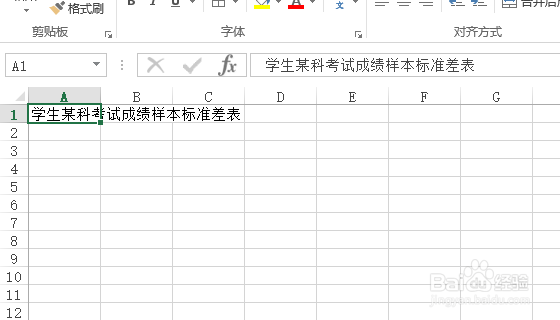
2、双击打开表格,在A1单元格里面输入:学生某科考试成绩样本标准差表。

怎样创建学生某科考试成绩样本标准差表?

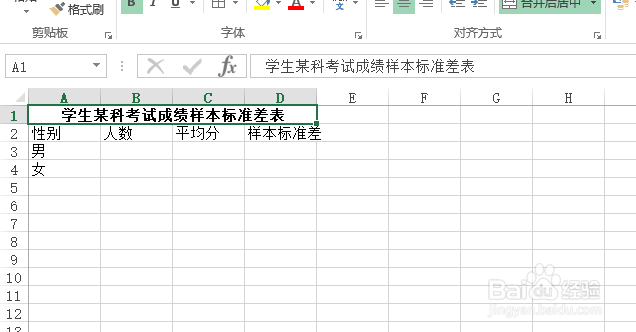
3、在A2:A4单元格区域里面依次输入:性别、男、女。

怎样创建学生某科考试成绩样本标准差表?

4、在B2:D2里面依次输入:人数、平均分、样本标准差。

怎样创建学生某科考试成绩样本标准差表?

5、选中A1:D1后,设置【合并后居中】,字体【加粗】。

怎样创建学生某科考试成绩样本标准差表?

6、选定内容行,右键点击选择下拉菜单中的行高,设置行高为40。

怎样创建学生某科考试成绩样本标准差表?

7、选定内容列,右键点击选择下拉菜单中的列宽,设置列宽为30。

怎样创建学生某科考试成绩样本标准差表?

8、选定表格的内容区域,添加【所有框线】,【居中】对齐

学生某科考试成绩样本标准差表就这样完成了。

怎样创建学生某科考试成绩样本标准差表?

  • Excel如何根据已有数据区域添加迷你柱状图
  • excel表格怎么插入三维条形图?
  • excel2016如何添加边框
  • excel如何让小于0数字突出显示 ?
  • Excel怎么设置单元格的数据条条件格式
  • 热门搜索
    whale怎么读 很困睡不着怎么办 信用卡免息期怎么算 脚汗多脚臭怎么办 额头有皱纹怎么办 怎么样不射 黄金怎么辨别真假 胃不消化怎么办 瓷砖上的胶怎么去除 奇迹法师怎么加点