如何启用FileZilla客户端的下载和上传速度限制

 时间:2026-02-13 11:30:18

1、打开安装在电脑上的"FileZilla"客户端工具软件。

如何启用FileZilla客户端的下载和上传速度限制

2、进入到软件操作的主界面。

如何启用FileZilla客户端的下载和上传速度限制

3、选择"传输"->"速度限制"->"配置"菜单。

如何启用FileZilla客户端的下载和上传速度限制

4、打开"速度限制"对话框,默认是"没有启用速度限制"的。

如何启用FileZilla客户端的下载和上传速度限制

5、设置"下载限制"和"上传限制"参数值,勾选"启用速度限制"复选框,再点击"确定"按钮应用生效。

如何启用FileZilla客户端的下载和上传速度限制

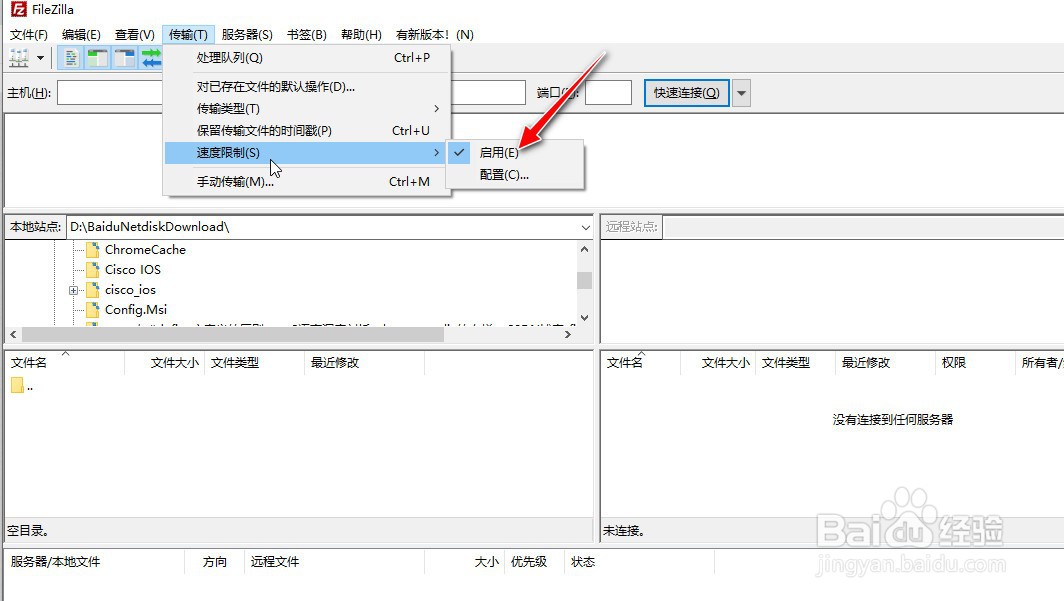
6、最后选择"传输"->"速度限制",可查看其速度限制的状态已经"启用"生效了。

如何启用FileZilla客户端的下载和上传速度限制

1、打开安装在电脑上的"FileZilla"客户端工具软件。

2、进入到软件操作的主界面。
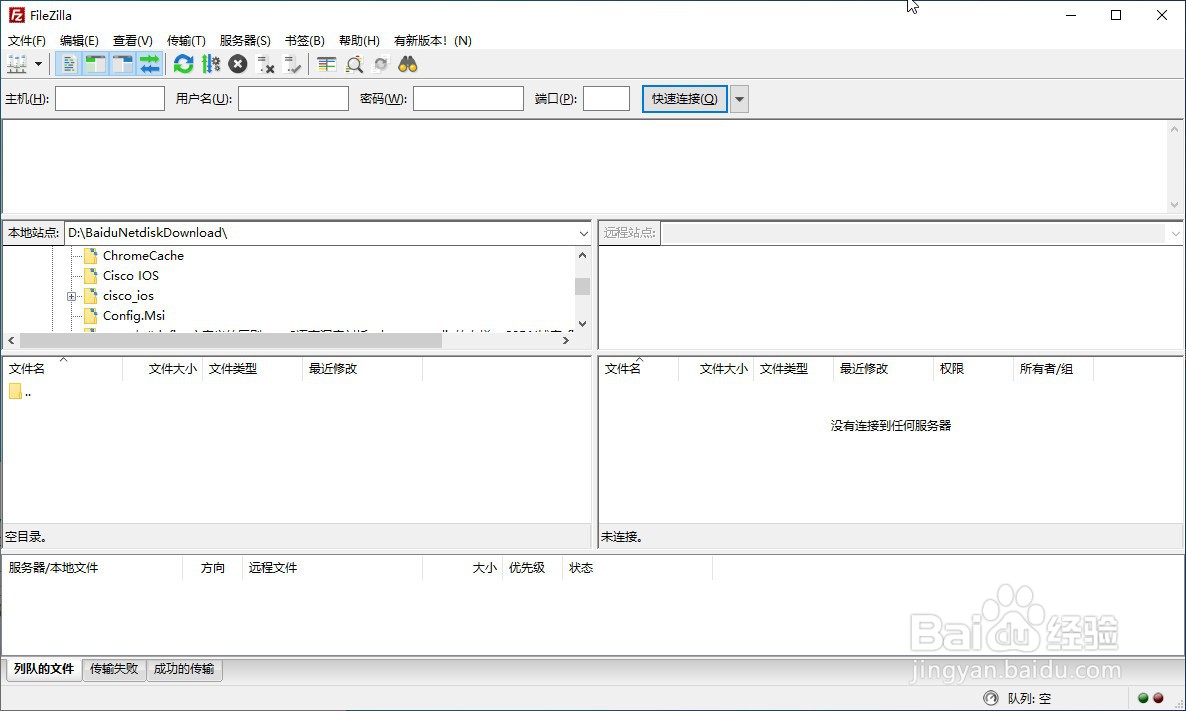
3、选择"传输"->"速度限制"->"配置"菜单。

4、打开"速度限制"对话框,默认是"没有启用速度限制"的。

5、设置"下载限制"和"上传限制"参数值,勾选"启用速度限制"复选框,再点击"确定"按钮应用生效。

6、最后选择"传输"->"速度限制",可查看其速度限制的状态已经"启用"生效了。
  • 怎么快速做404错误页面及设置404
  • windows server 2008 R2 sp1安装IIS启动失败
  • notability如何多页删除
  • 如何锻炼自己的爆发力
  • 如何进行Windows操作系统安全加固?
  • 热门搜索
    雪媚娘的做法 辣椒油的做法 土豆做法大全 血压高是怎么引起的 贝贝小南瓜的做法 芒果怎么切方便吃 蝴蝶结怎么打 烧白的做法 鳜怎么读 柠檬蜂蜜水的做法