电脑设置了系统策略禁止此安装怎么办

 时间:2026-05-02 13:02:31

1、用快捷键“Win+R”打开“运行”,如下图所示:

电脑设置了系统策略禁止此安装怎么办

2、在“运行”里面输入“gpedit.msc”,并点击“确定”,如下图所示:

电脑设置了系统策略禁止此安装怎么办

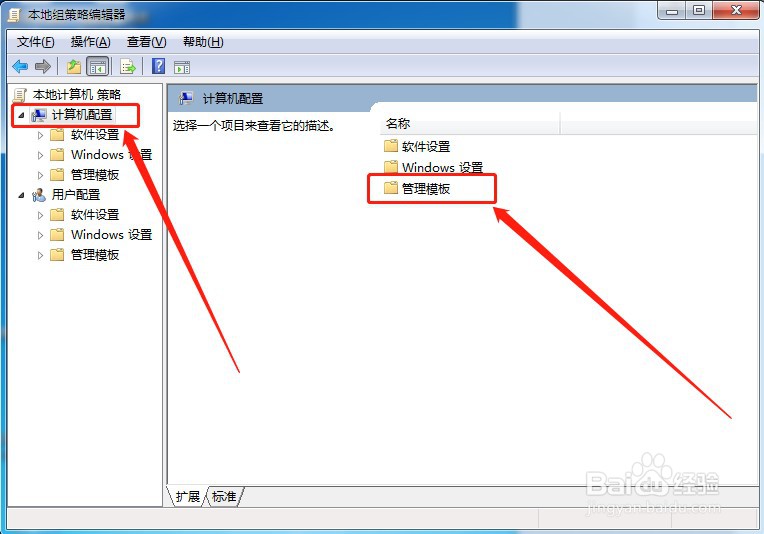
3、点击“计算机配置”里面的“管理模板”,如下图所示:

电脑设置了系统策略禁止此安装怎么办

4、双击“Windows组件”,如下图所示:

电脑设置了系统策略禁止此安装怎么办

5、双击“Windows  Installer”,如下图所示:

电脑设置了系统策略禁止此安装怎么办

6、双击“禁用Windows  Installer”,如下图所示:

电脑设置了系统策略禁止此安装怎么办

7、选择“已禁用”并点击“确定”,即可,如下图所示:

电脑设置了系统策略禁止此安装怎么办

1、【1】用快捷键“Win+R”打开“运行”

【2】在“运行”里面输入“gpedit.msc”,并点击“确定”

【3】点击“计算机配置”里面的“管理模板”

【4】双击“Windows组件”

【5】双击“Windows  Installer”

【6】双击“禁用Windows  Installer”

【7】选择“已禁用”并点击“确定”即可

  • Win11下载的图标变黑怎么办
  • 电脑注册表——如何在右键菜单中添加OFFICE
  • 阿里云盘怎么看容量?
  • 报纸上常出现进出口贸易顺差和逆差,说说它们的含义
  • win10如何让任务栏打开的显示缩略图
  • 热门搜索
    路由器复位 武则天是哪里人 如何治早 分数加减法怎么计算 如何制作目录 如何蒸鱼 乘号怎么输入 怎么分辨玉的好坏 丧葬费如何领取 朕总是觉得哪里不对