wps演示中如何制作圆角矩形目录

 时间:2026-04-22 00:25:40

1、在插入选项卡中点击形状,选择其中的圆角矩形,在页面上绘制出形状。

wps演示中如何制作圆角矩形目录

2、在插入选项卡中点击图片,选择其中的本地图片,插入一张合适的背景图片。

wps演示中如何制作圆角矩形目录

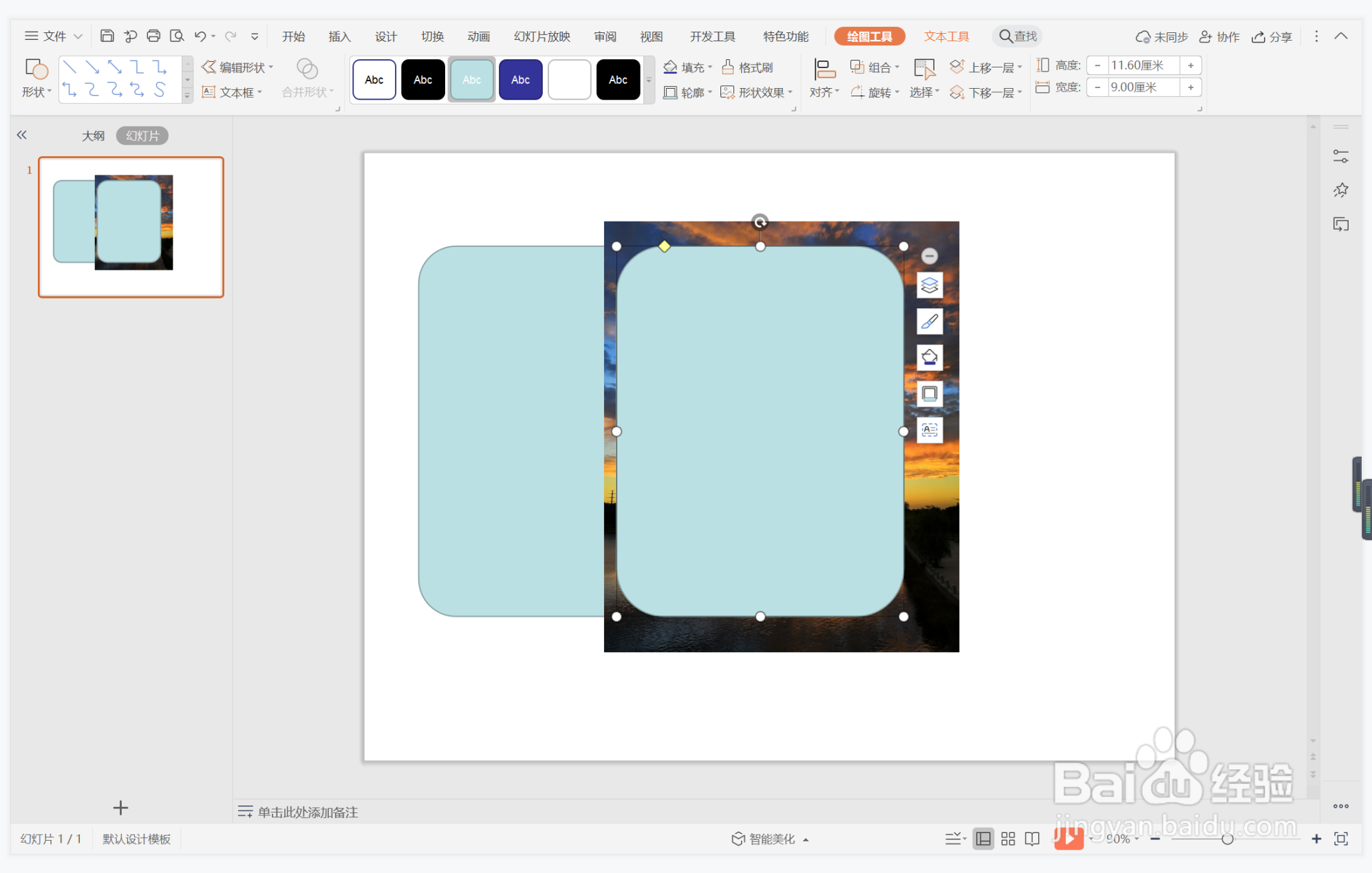
3、接着再插入一个圆角矩形,放置在背景图片的合适位置处。

wps演示中如何制作圆角矩形目录

4、按住ctrl键,先选中背景图片,再选中圆角矩形,在绘图工具中点击“合并形状”,选择其中的“相交”。

wps演示中如何制作圆角矩形目录

5、将制作出来的背景图片与之前的圆角矩形,交错进行摆放,效果如图所示。

wps演示中如何制作圆角矩形目录

6、选中圆角矩形,在绘图工具中点击填充,选择粉红色进行填充,并设置为无边框。

wps演示中如何制作圆角矩形目录

7、最后,在圆角矩形中输入“目录”,在页面的右侧位置处输入序号和标题,这样甜美文艺风目录样式就制作完成了。

wps演示中如何制作圆角矩形目录

  • wps演示中如何制作圆角矩形标题样式
  • wps演示中如何进行圆角矩形段落排版
  • wps演示中如何制作对角圆角矩形封面
  • wps演示中如何制作圆角矩形标题样式
  • wps演示中如何制作圆角矩形几何风目录
  • 热门搜索
    中通快递怎么样 我的世界钟怎么用 推特怎么玩 皮肤晒伤发红怎么办 授权委托书怎么写 耐威克猫粮怎么样 缩印小抄怎么设置 论文怎么引用 改微信号怎么改 u盘怎么加密