1、右键网站,添加应用程序,如下图所示:
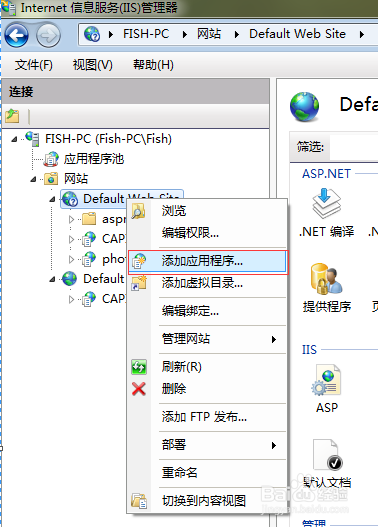
2、物理路径,选择系统的目录配置,上一层
别名:CAPI3FileService,如下图所示:

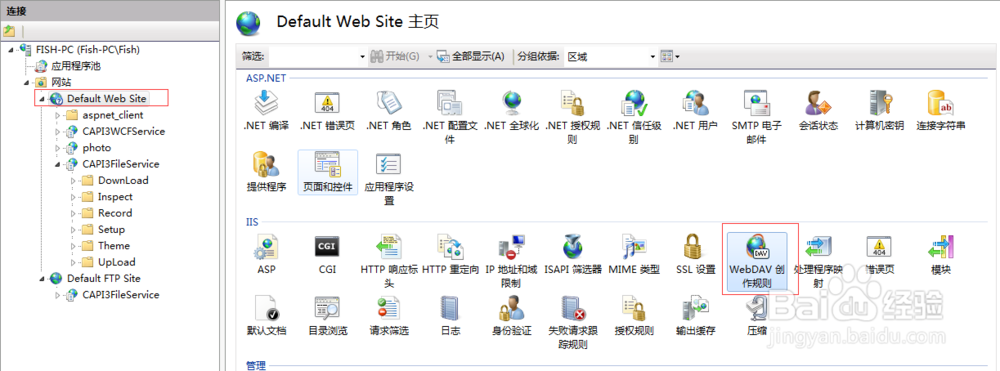
3、效果如下图所示:

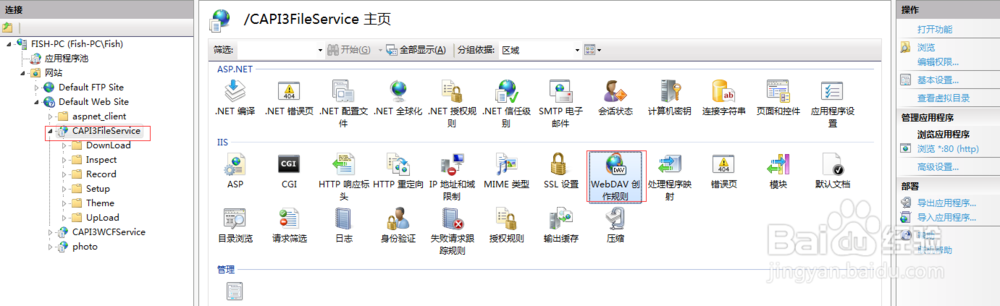
4、(以下步骤为上传权限控制,非常重要),选择网站,WebDAV创作规则,如下图所示:
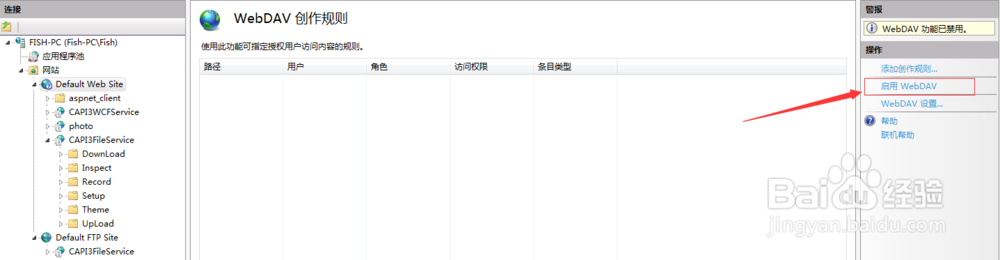
5、启用WebDAV,如下图所示:
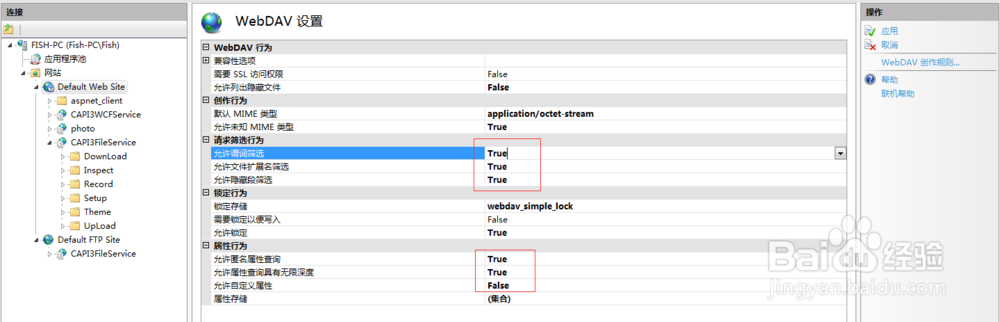
6、点击WebDAV配置,应用,如下图所示:
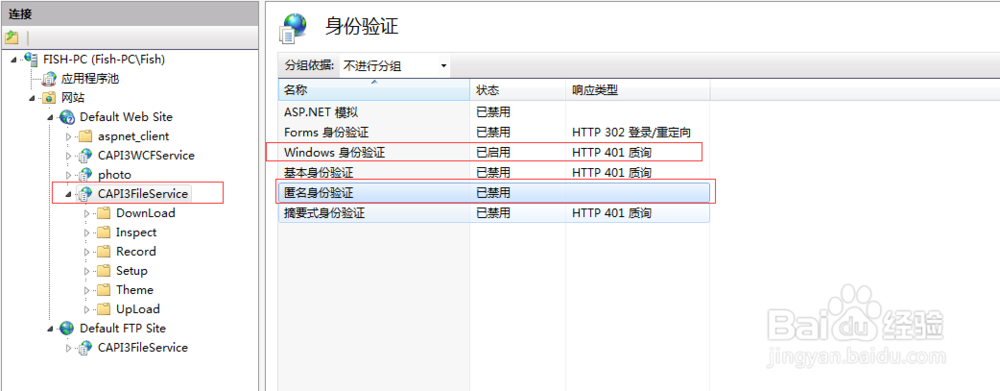
7、选择创建的文件服务器应用程序,选择身份验证,如下图所示:

8、启用Windows身份验证,禁用匿名身份验证,如下图所示:
9、配置写权限,如下图所示:

时间:2026-04-21 21:51:04
1、右键网站,添加应用程序,如下图所示:
2、物理路径,选择系统的目录配置,上一层
别名:CAPI3FileService,如下图所示:
3、效果如下图所示:
4、(以下步骤为上传权限控制,非常重要),选择网站,WebDAV创作规则,如下图所示:
5、启用WebDAV,如下图所示:
6、点击WebDAV配置,应用,如下图所示:
7、选择创建的文件服务器应用程序,选择身份验证,如下图所示:
8、启用Windows身份验证,禁用匿名身份验证,如下图所示:
9、配置写权限,如下图所示:
