1、首先绘制两个同心圆,用小圆修剪大圆,得到一个圆环。

2、画一条过圆环圆心的水平直线。
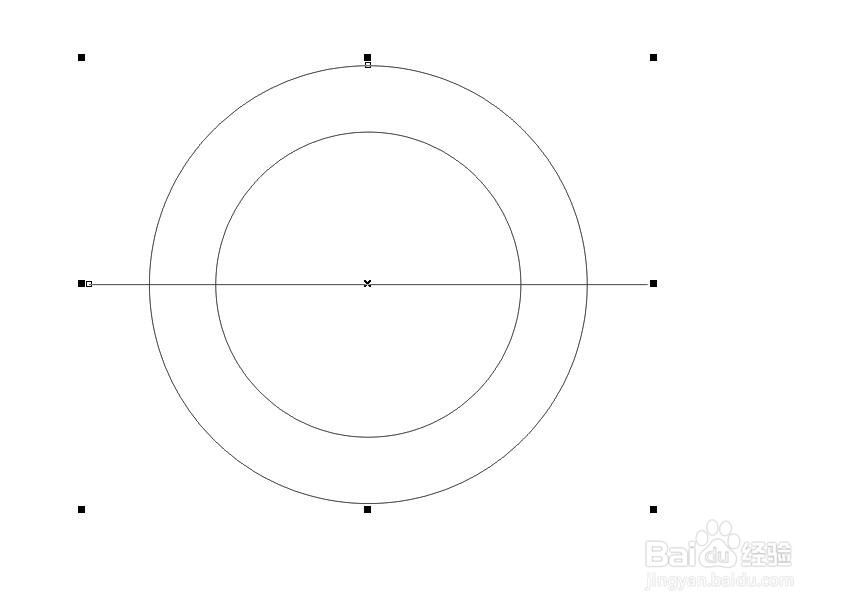
3、用直线修剪圆环,删除直线。

4、打散圆环被修剪的上下两部分。删除下半部分。
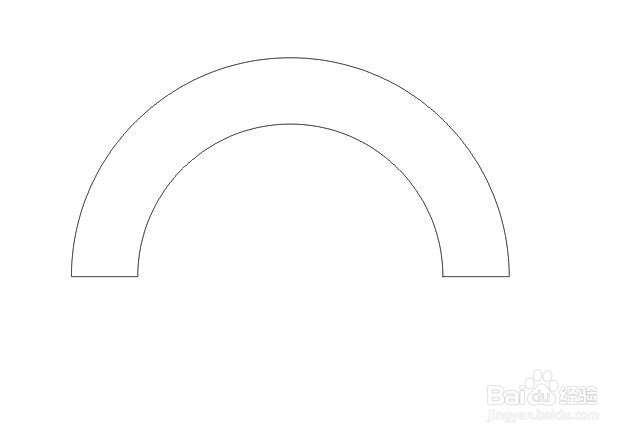
5、在半圆环的一端画一个矩形,宽度与圆环宽度相同。
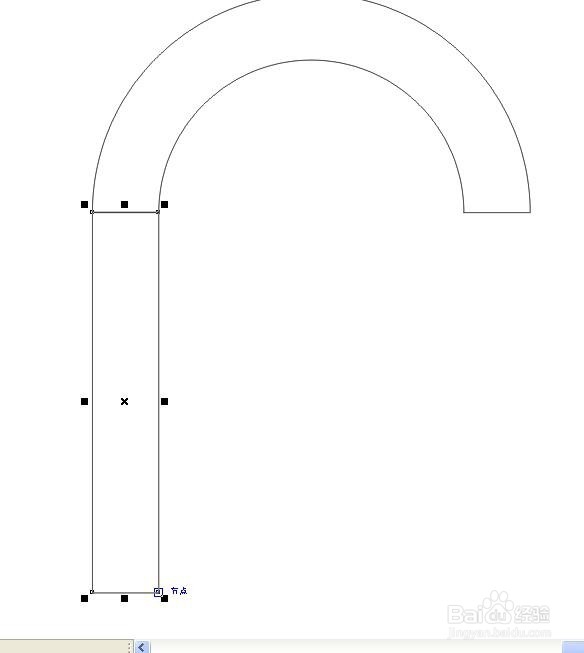
6、复制一份到另一端。

7、选中两矩形,原地复制一份,将复制的缩短,放在最下端。
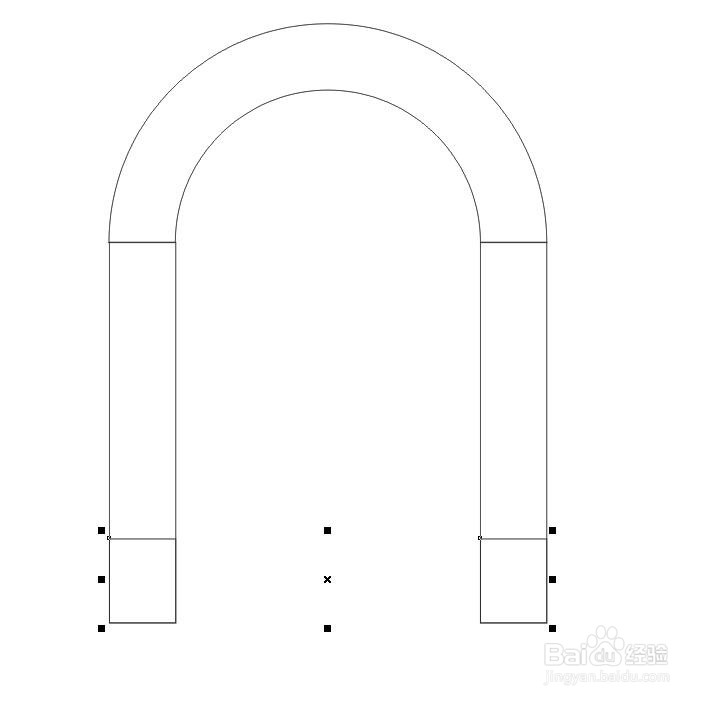
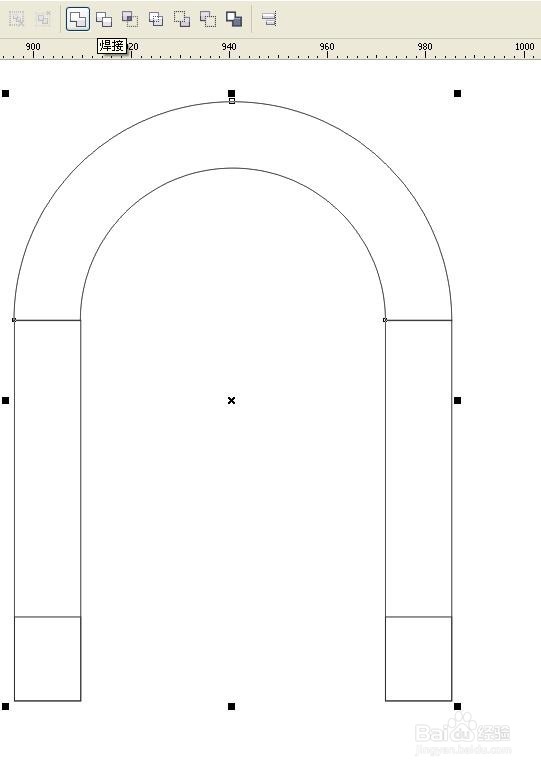
8、选择半圆环以及步骤6的两矩形,点击焊接按钮,将他们焊接在一起。效果如图。
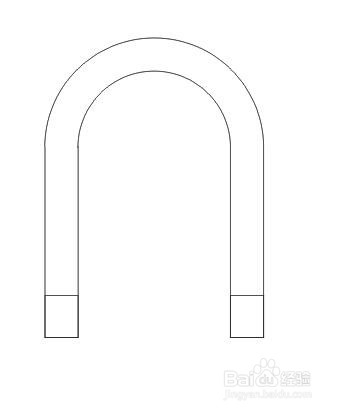
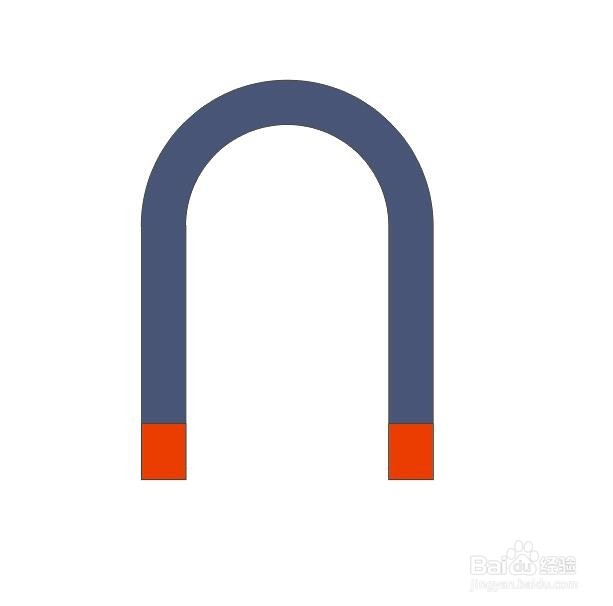
9、填充颜色后完成,如图。
时间:2026-04-27 12:52:45
1、首先绘制两个同心圆,用小圆修剪大圆,得到一个圆环。
2、画一条过圆环圆心的水平直线。
3、用直线修剪圆环,删除直线。
4、打散圆环被修剪的上下两部分。删除下半部分。
5、在半圆环的一端画一个矩形,宽度与圆环宽度相同。
6、复制一份到另一端。
7、选中两矩形,原地复制一份,将复制的缩短,放在最下端。
8、选择半圆环以及步骤6的两矩形,点击焊接按钮,将他们焊接在一起。效果如图。
9、填充颜色后完成,如图。
