1、首先打开控制面板选项

2、选择硬件和声音工具

3、接着选择电源选项

4、然后选择关闭显示器的时间按钮
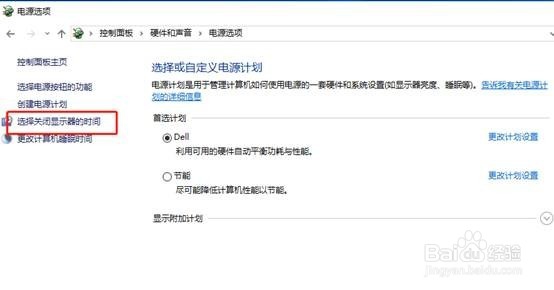
5、将关闭显示器和计算机进入休眠的时间设置为从不,然后单击保存修改选项

6、然后单击更改计算机休眠时间选项

7、再次将关闭显示器和计算机进入休眠的时间设置为从不,然后单击保存修改选项,这样计算机就不会自动关闭显示器和自动休眠了

时间:2026-04-29 08:48:44
1、首先打开控制面板选项
2、选择硬件和声音工具
3、接着选择电源选项
4、然后选择关闭显示器的时间按钮
5、将关闭显示器和计算机进入休眠的时间设置为从不,然后单击保存修改选项
6、然后单击更改计算机休眠时间选项
7、再次将关闭显示器和计算机进入休眠的时间设置为从不,然后单击保存修改选项,这样计算机就不会自动关闭显示器和自动休眠了
