1、打开word2013文档,如下图所示

2、点击“文件”功能

3、点击其中的“选项”功能

4、此时弹出“word选项”功能卡

5、点击其中的“显示”功能

6、此时可以看到“空格”功能此时为选中状态
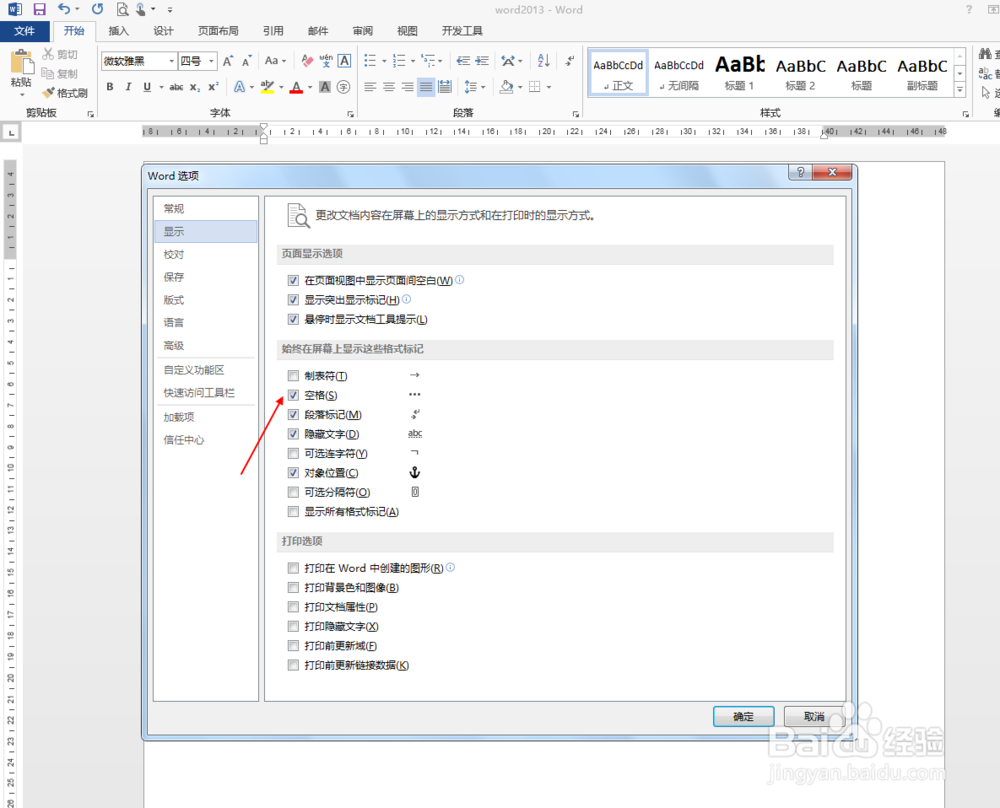
7、取消此功能,点击“确定”

8、再回到文章中,点点消失了

时间:2026-04-23 05:23:25
1、打开word2013文档,如下图所示
2、点击“文件”功能
3、点击其中的“选项”功能
4、此时弹出“word选项”功能卡
5、点击其中的“显示”功能
6、此时可以看到“空格”功能此时为选中状态
7、取消此功能,点击“确定”
8、再回到文章中,点点消失了
