1、载入画笔、笔刷详情参考下图,关闭软件。
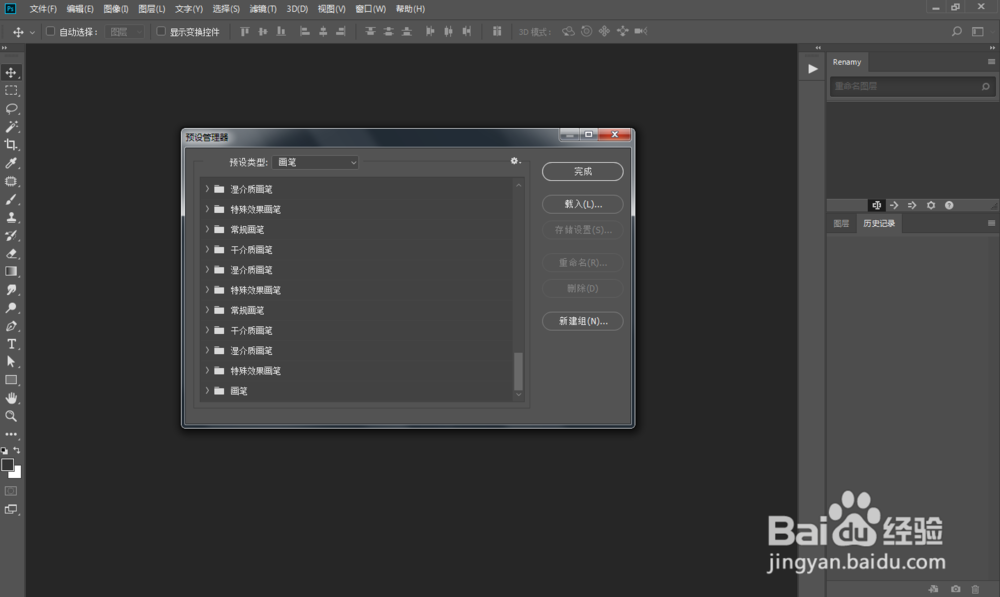
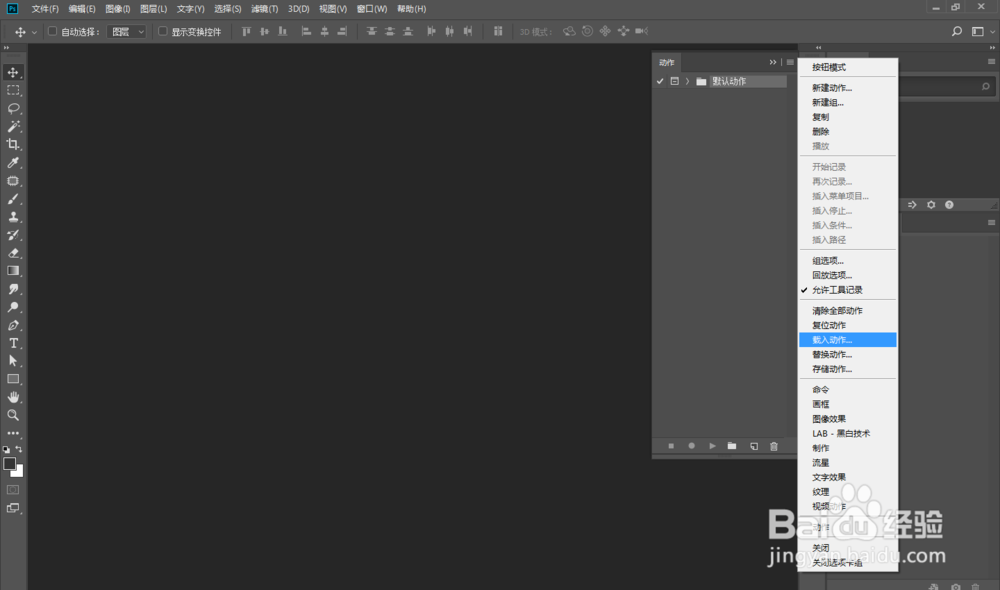
2、把软件切换成英文,我这里是直接改文件名,把tw10428_Photoshop_zh_CN.dat改成Atw10428_Photoshop_zh_CN.dat,详情参考下图。
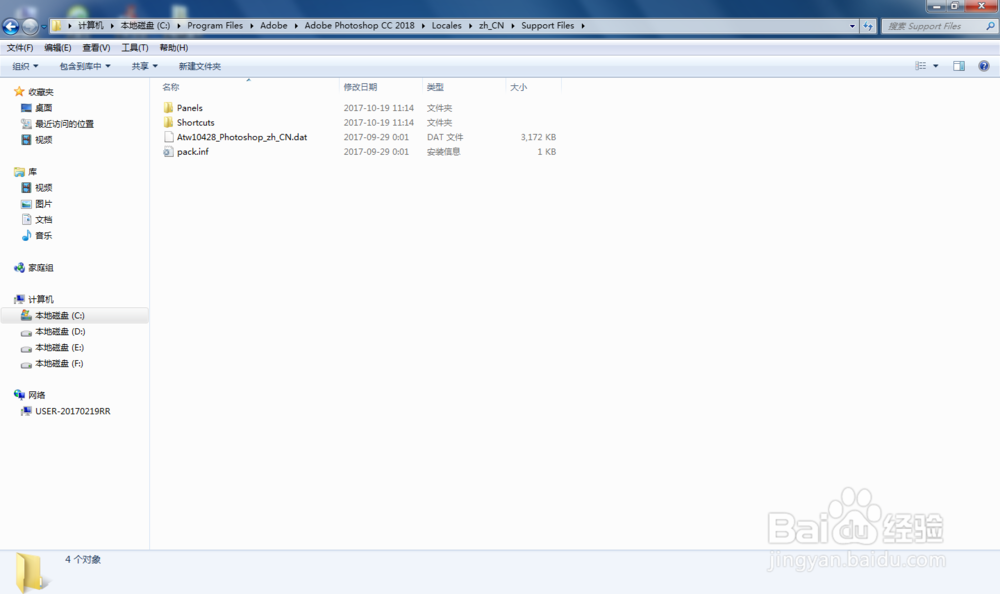
3、打开软件,打开我们要制作的图片,并做出如下图选区。
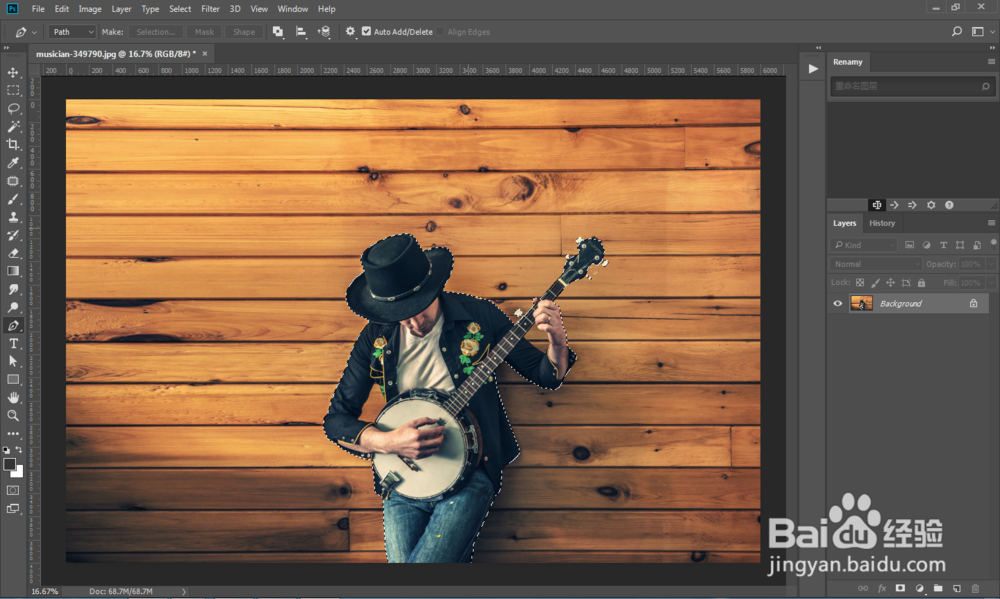
1、新建图层,图层名称为:Layer 1,然后填充红色。
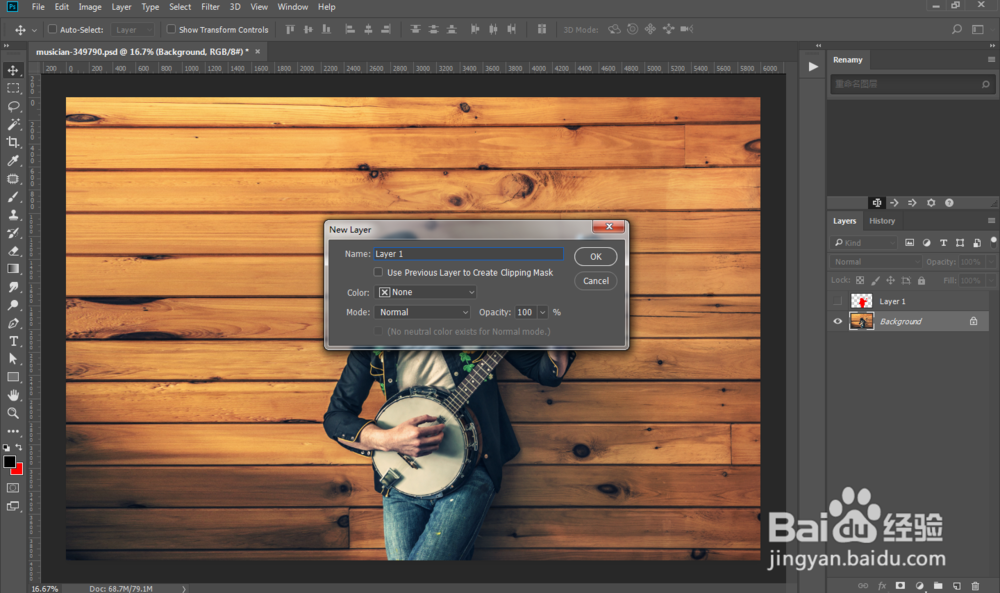
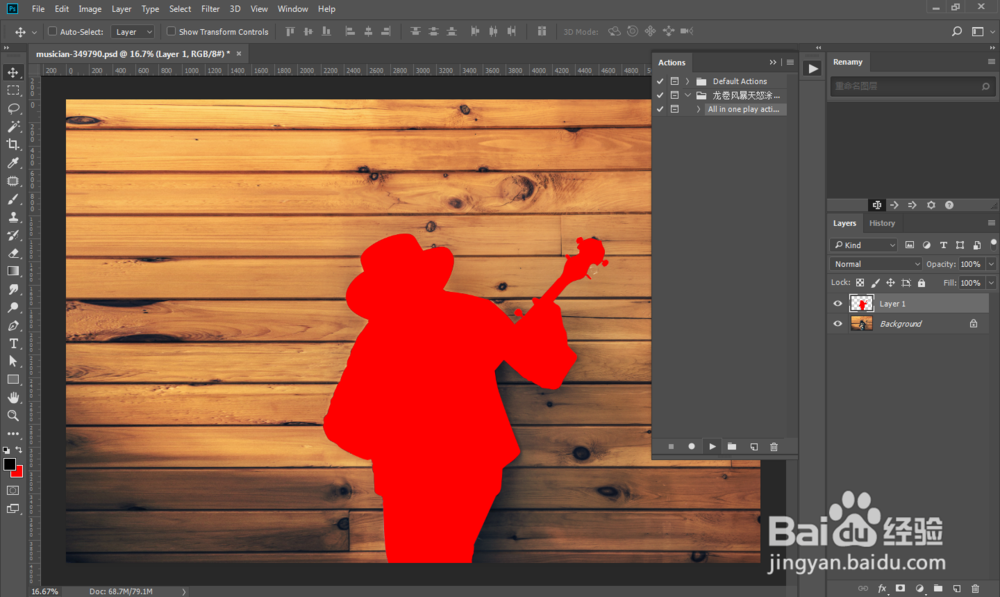
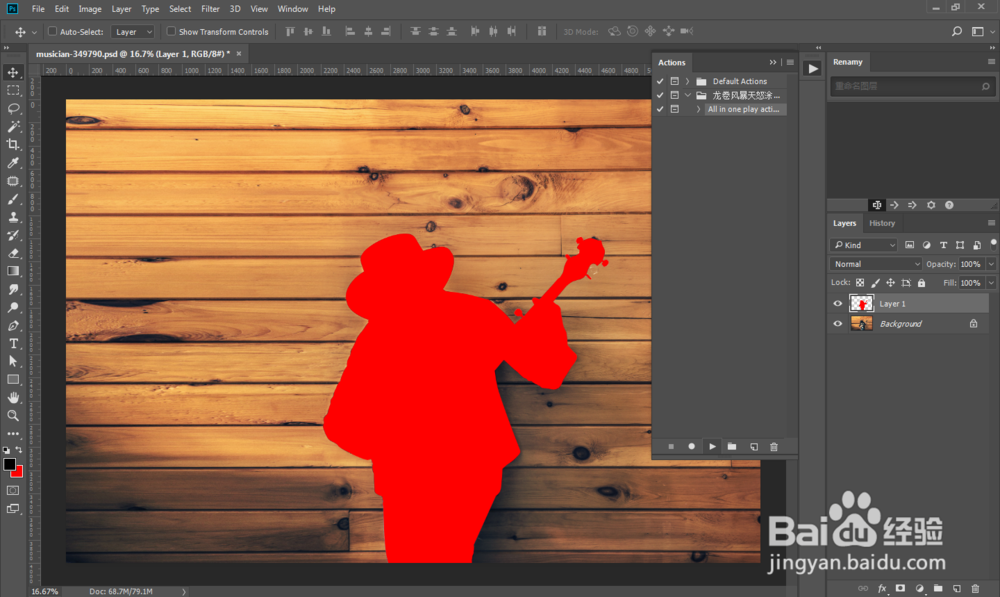
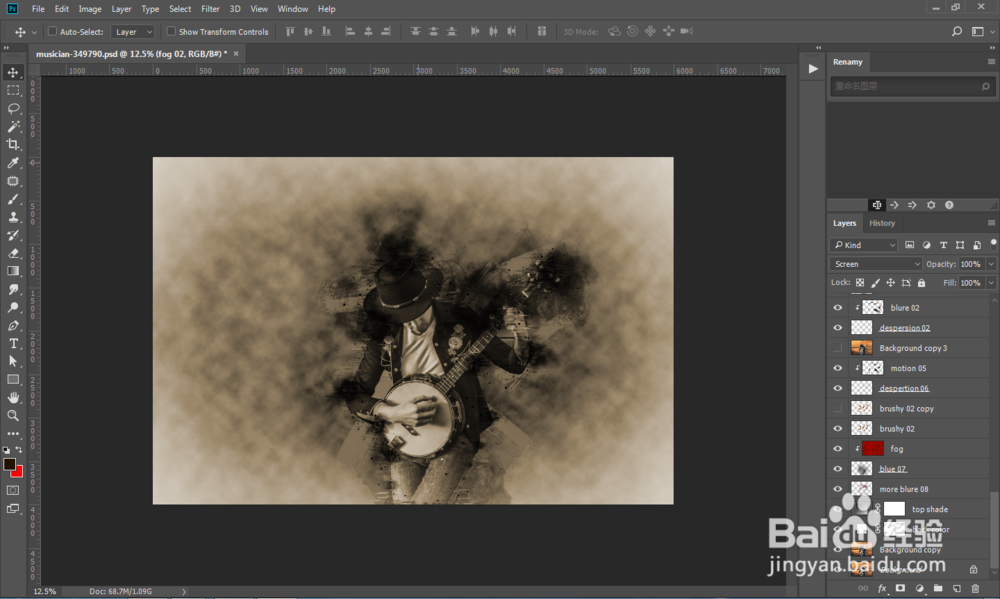
2、打开动作面板,选择我们载入的动作,然后点击第一个选项,点击播放动作,最后对图层进行适当编辑。
时间:2026-04-24 00:39:43
1、载入画笔、笔刷详情参考下图,关闭软件。
2、把软件切换成英文,我这里是直接改文件名,把tw10428_Photoshop_zh_CN.dat改成Atw10428_Photoshop_zh_CN.dat,详情参考下图。
3、打开软件,打开我们要制作的图片,并做出如下图选区。
1、新建图层,图层名称为:Layer 1,然后填充红色。
2、打开动作面板,选择我们载入的动作,然后点击第一个选项,点击播放动作,最后对图层进行适当编辑。
