如何通过PS对一寸照片进行排版

 时间:2026-04-29 13:55:12

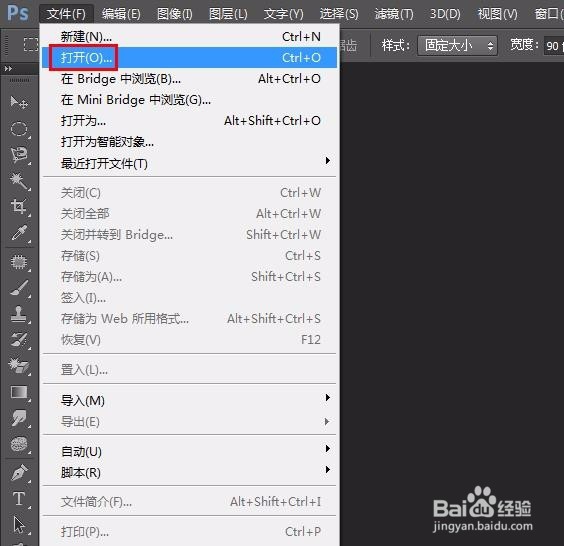
1、第一步:打开需要进行排版的一寸照片。
如何通过PS对一寸照片进行排版

如何通过PS对一寸照片进行排版

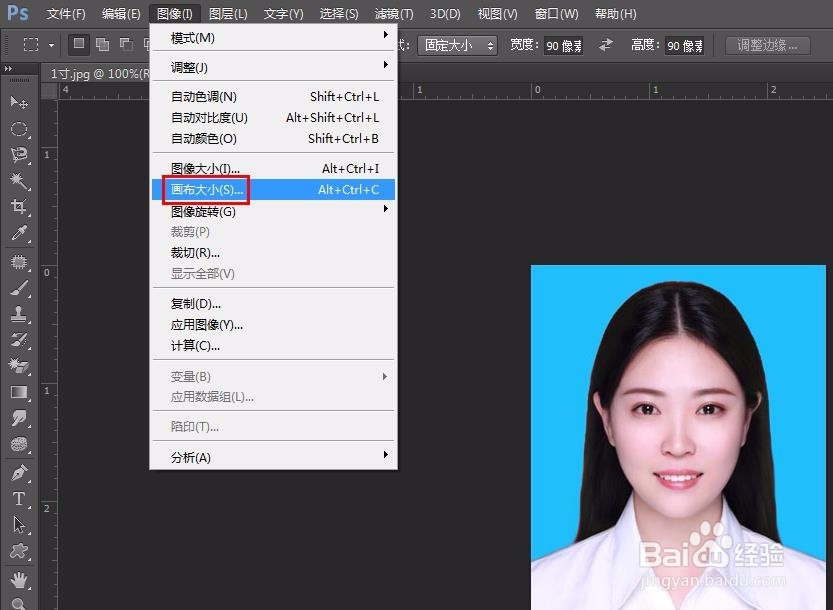
2、第二步:在菜单栏“图像”中选择“画布大小”,给照片添加一个0.1厘米的白边。
如何通过PS对一寸照片进行排版

如何通过PS对一寸照片进行排版

如何通过PS对一寸照片进行排版

3、第三步:在菜单栏“图像”中选择“图像大小”,看一下加了白边之后图片的尺寸。

如何通过PS对一寸照片进行排版

4、第四步:在菜单栏“编辑”中选择“定义图案”,将一寸照定义为图案。

如何通过PS对一寸照片进行排版

如何通过PS对一寸照片进行排版

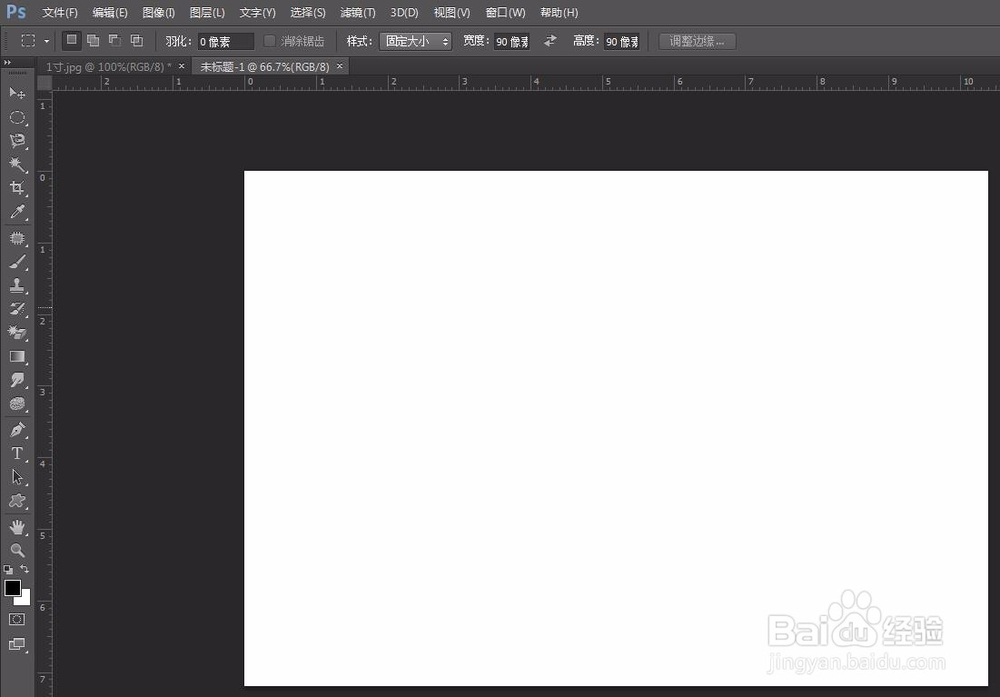
5、第五步:新建一个画布,尺寸为1228*850(像素),分辨率为300。

如何通过PS对一寸照片进行排版

如何通过PS对一寸照片进行排版

如何通过PS对一寸照片进行排版

6、第六步:在菜单栏“编辑”中选择“填充”。

如何通过PS对一寸照片进行排版

7、第七步:选择图案填充,单击“确定”按钮。

如何通过PS对一寸照片进行排版

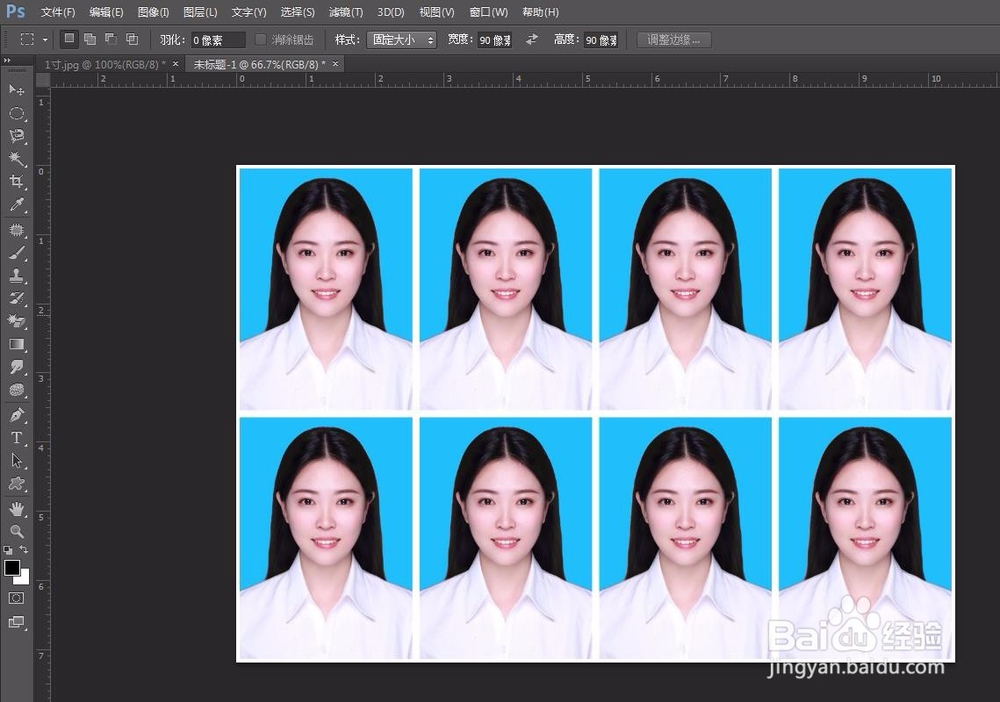
8、第八步:一寸照排版完成,8张。

如何通过PS对一寸照片进行排版

9、第九步:将照片保存即可。

如何通过PS对一寸照片进行排版

  • 怎样在AAA Logo中设置标志?
  • 如何更改图片像素和大小
  • 掌盟怎样查看最新皮肤改动
  • 自制披萨的做法
  • 降血压的运动有哪些?
  • 热门搜索
    鲁菜的特点 qq下载不了怎么办 手机白屏怎么办 股票筹码怎么分析 苏州杭州旅游攻略 大理旅游景点 元阳旅游 怀孕多久可以做b超 天涯明月刀五毒怎么样 qq申诉不成功怎么办