使用Premiere CS6怎样给照片制作字幕?

 时间:2026-04-22 02:57:14

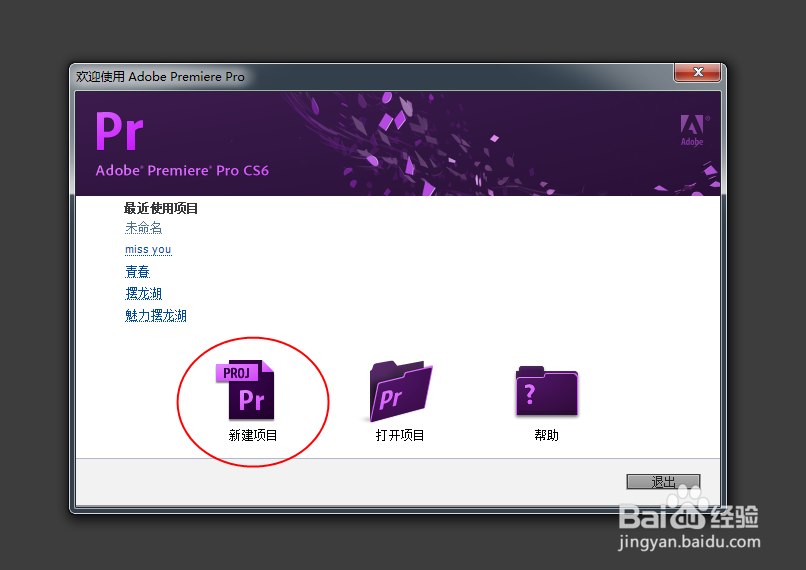
1、在桌面上找到软件并打开。

使用Premiere CS6怎样给照片制作字幕?

2、点击“新建项目”。

使用Premiere CS6怎样给照片制作字幕?

3、“位置”处可以自由选择要保存到的目录,“名称”处可以自由编辑名称。

使用Premiere CS6怎样给照片制作字幕?

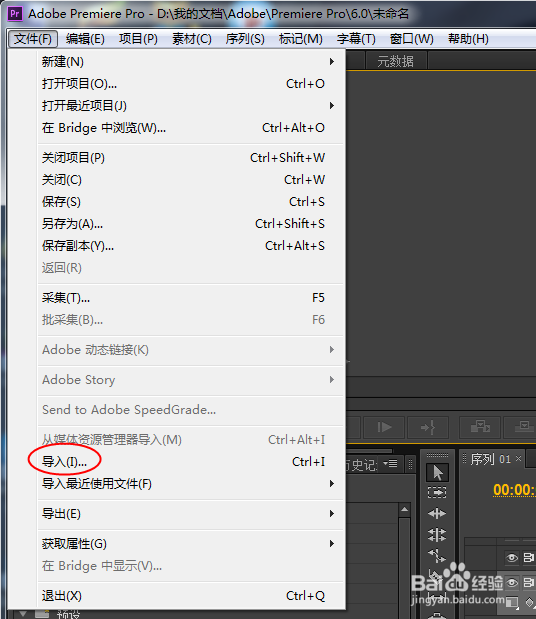
4、进入操作界面之后,点击“文件”——“导入”找到你需要处理的图片。

使用Premiere CS6怎样给照片制作字幕?

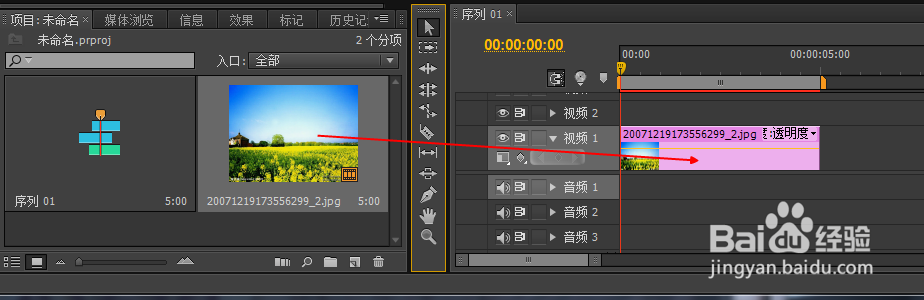
5、在“项目”这里我们可以找到导入的图片。

使用Premiere CS6怎样给照片制作字幕?

6、用鼠标把图片拖到轨道上。

使用Premiere CS6怎样给照片制作字幕?

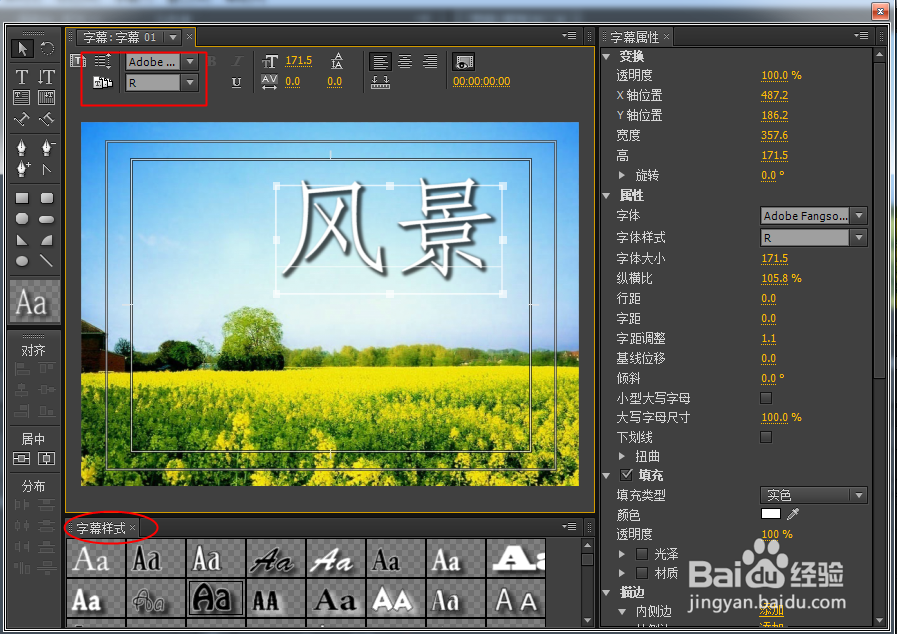
7、在工具栏上找到“字幕”之后可以选择要制作字幕的样式。

使用Premiere CS6怎样给照片制作字幕?

8、点击“确定”。

使用Premiere CS6怎样给照片制作字幕?

9、进入字幕编辑界面点击“输入工具”。

使用Premiere CS6怎样给照片制作字幕?

10、选择字幕样式,之后在图片任意位置输入文字。

使用Premiere CS6怎样给照片制作字幕?

11、编辑好文字之后在“项目”处找到字幕并把它拖到图片之上的一条轨道上。

使用Premiere CS6怎样给照片制作字幕?

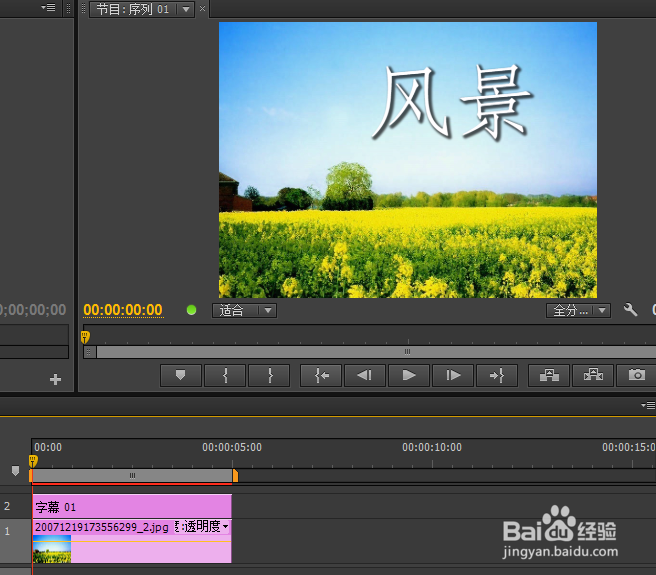
12、现在来看一下效果吧,图片上边出现字幕了。

使用Premiere CS6怎样给照片制作字幕?

  • 如何用ae的遮罩制作一个区域内动画
  • 日式荞麦面的做法
  • Premiere 设计超重低音效果
  • 如何制作闪白效果
  • 在剪映专业版中如何添加强锐化的特效?
  • 热门搜索
    微信朋友圈怎么发视频 鄂f是哪里的车牌 qq如何建群 空间回收站在哪里 核桃分心木泡水喝的功效与作用 乌克兰在哪里 志邦橱柜质量怎么样 零钱明细怎么删除 如何调节电脑屏幕亮度 如何炸薯条