如何在Excel中做分段式折线图

 时间:2024-10-13 12:13:12

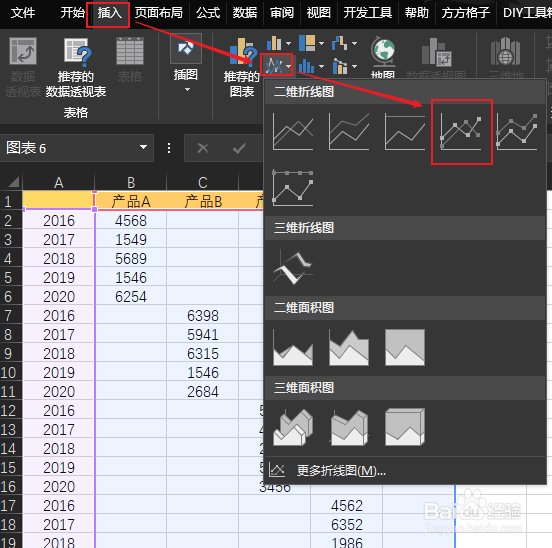
1、数据错开分组(1)首先,需要构建数据源,每组数据都是错开分布的,如下图1所示;(2)全选数据区域,单击“插入/图表/带数据标记的折线图“(注意 A1 单元格为空),如下图2所示。(3)效果如下图3所示。

如何在Excel中做分段式折线图如何在Excel中做分段式折线图如何在Excel中做分段式折线图

2、网格线分组,界限清晰(1)单击图表的“+”按钮,选中【网格线】后取消【主轴主要水平网格线】,并勾选【主轴主要垂直网格线】。如下图1所示.(2)选中横坐标轴,右键单击【设置坐标轴格式】,如下图2所示.(3)设置刻度线的【标记间隔】为 5,每组数据以垂直网格线为界进行分组,如下图3所示.(4)效果如下图4所示.

如何在Excel中做分段式折线图如何在Excel中做分段式折线图如何在Excel中做分段式折线图如何在Excel中做分段式折线图
  • Excel如何在折线图上添加一条竖直的参考线?
  • EXCEL一个图表中如何设置两个纵坐标
  • Excel如何设置坐标轴或删除图中间空白部分
  • EXCEL怎么做双Y轴图?
  • excel图表坐标轴位置怎么调整
  • 热门搜索
    澳大利亚的首都是哪里 如何包包子 玫瑰花泡水 如何开发大脑 这个季节去哪里旅游最好 电脑物理地址怎么查 拉血是怎么了 山东旅游景点地图 百莲凯怎么样 如何删除页眉