如何在excel中统计排名 excel进行排名

 时间:2026-04-21 18:16:29

1、首先录入数据信息,完成人员和成绩的录入工作

如何在excel中统计排名 excel进行排名

2、下面我们需要插入一个统计排序的函数,点击一个排名的单元格,然后点击函数fx这个栏目

如何在excel中统计排名 excel进行排名

3、在插入函数这个界面中,选择类别设定为统计,然后找到rank函数,点击确定

如何在excel中统计排名 excel进行排名

4、在函数参数的设定中,Number 这个一项选择,分数中一个,Ref中,将成绩拿一列全部选择,Order表示排序方式,非0表示升序,之后点击确定按钮

如何在excel中统计排名 excel进行排名

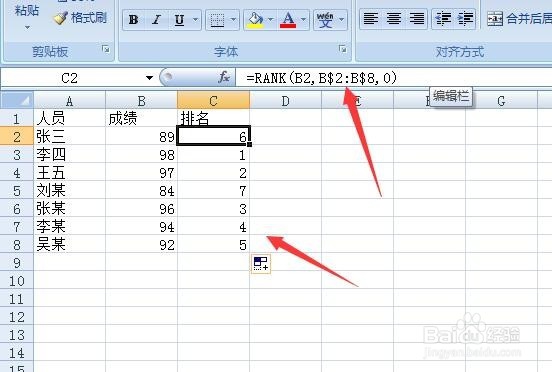
5、之后拉动单元格,让它自动生成,我们就会发现数据的显示并不正确,那么哪里错了呢,主要是下拉过程中,相应的位置发生了偏移,B2-B8变成了B3-B9之类的,所以需要添加绝对符号$,完成设置,然后下拉单元格,完成排序

如何在excel中统计排名 excel进行排名

6、经过修改之后,我们就可以看到,列表的排序正常了

如何在excel中统计排名 excel进行排名

  • 如何在Excel用IF函数判断成绩?
  • excel2007 小窍门:[6]rank函数如何运用
  • excel如何使用sumif函数
  • excel2016如何计算平均值
  • Excel如何筛选出分数大于90的数据?
  • 热门搜索
    方糖是什么 同型半胱氨酸是什么 计划生育什么时候开始的 goal是什么意思 中央委员是什么级别 三唑仑是什么 diary是什么意思 运动会加油稿50字 什么是九二共识 army是什么意思