1、第一步,打开你的WPS表格编辑页面。
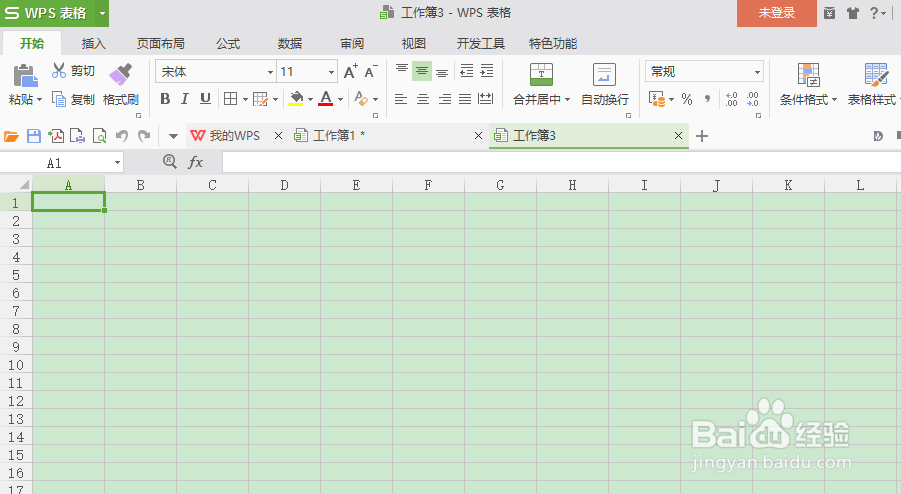
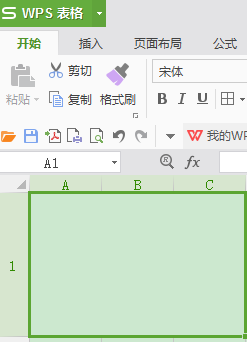
2、第二步,鼠标点击选中单元格,调整单元格大小,合并单元格。
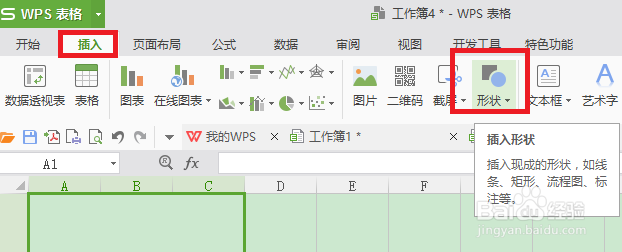
3、第三,点击选择菜单栏的“插入”菜单——“形状”
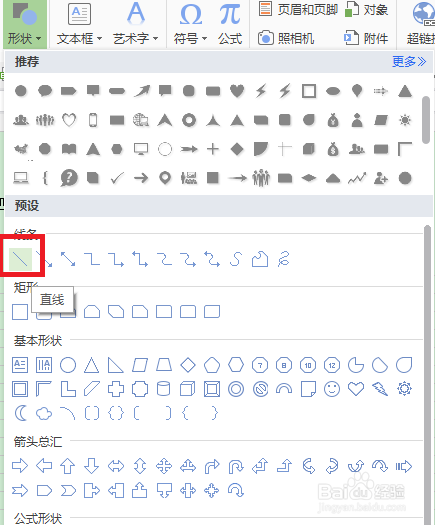
4、第四,在形状文本框里点击选择斜线直线。
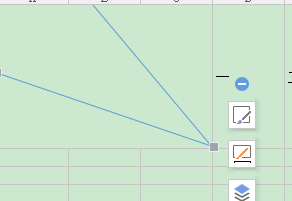
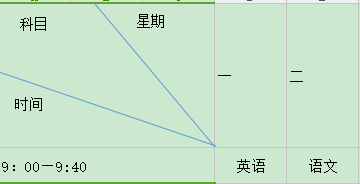
5、第五,然后鼠标移到单元格处,选择边框中点和顶点,逐一将斜线添上去,调整好斜线的位置。
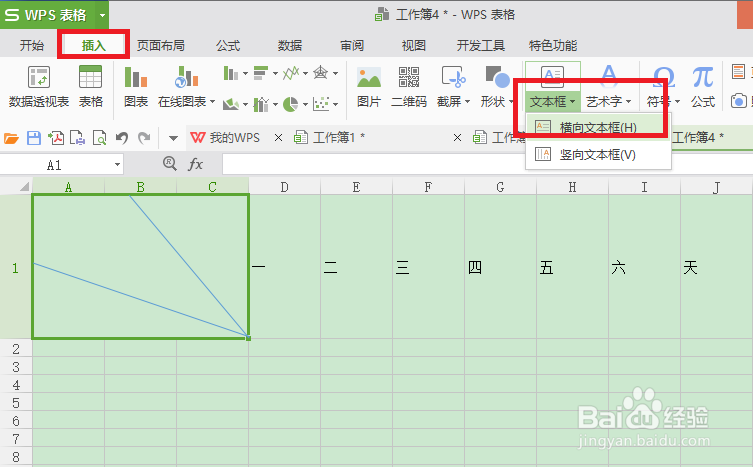
6、第六,然后点击插入——文本框,在区域里输入相应内容即可。
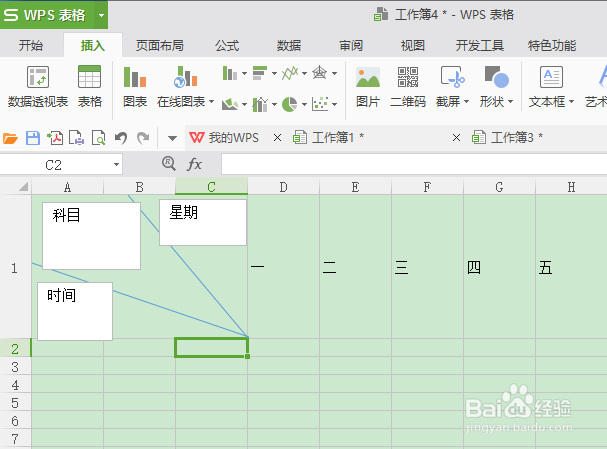
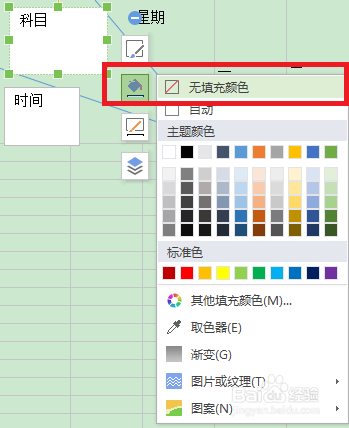
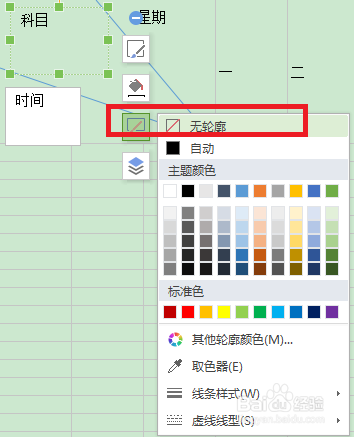
7、第七,然后将文本框点击选择无填充颜色,无边框。这样就算做完啦。
时间:2026-04-26 21:35:28
1、第一步,打开你的WPS表格编辑页面。
2、第二步,鼠标点击选中单元格,调整单元格大小,合并单元格。
3、第三,点击选择菜单栏的“插入”菜单——“形状”
4、第四,在形状文本框里点击选择斜线直线。
5、第五,然后鼠标移到单元格处,选择边框中点和顶点,逐一将斜线添上去,调整好斜线的位置。
6、第六,然后点击插入——文本框,在区域里输入相应内容即可。
7、第七,然后将文本框点击选择无填充颜色,无边框。这样就算做完啦。
