用PhotoShop制作渐进式JPEG的方法

 时间:2026-04-22 11:25:07

1、先展示一下渐进式(Progressive JPEG)和标准型(Baseline JPEG)的不同显示效果如图所示:


用PhotoShop制作渐进式JPEG的方法

用PhotoShop制作渐进式JPEG的方法

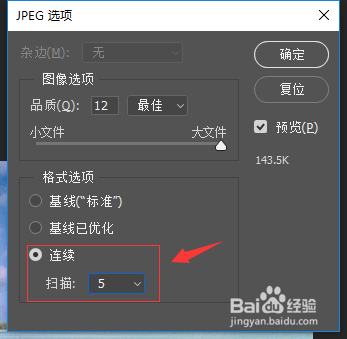
2、方法一:Photoshop存储为Progressive JPEG

首先打开一个图片,选择“文件 -> 存储为”,选择“JPEG”格式,点击“保存”按钮。在“JPEG选项”界面的“格式选项”中选择“连续”,然后在“扫描”选项中设置为“5”。如图所示:
用PhotoShop制作渐进式JPEG的方法

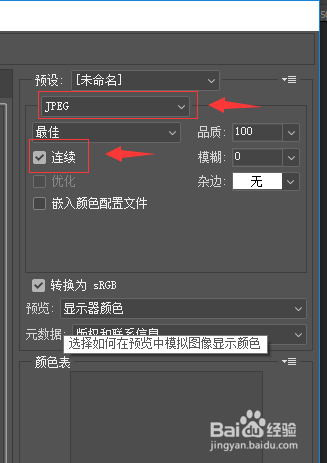
3、方法二:Photoshop存储为Web格式的Progressive JPEG

这个方法其实与第一种没什么不同,打开一张图片,选择“文件 -> 存储为Web和设备所用格式”,在弹出的界面右上角选择“JPEG”格式,勾选“连续”,点击“存储”按钮即可。如图所示:
用PhotoShop制作渐进式JPEG的方法

  • Ps怎么把做好的图片储存为JPEG格式
  • ps中合成gif和jpg
  • ps如何写艺术字
  • 用ps画笔工具制作星光笔刷
  • ps如何用填充功能
  • 热门搜索
    萝卜饺子馅怎么做好吃 河蚌怎么做好吃 怎么进入路由器 简笔画图片大全可爱 猫科男友的逗弄方法 喊麦词大全 郑州富士康怎么样 田口方法 山东航空怎么样 治疗早泄的方法