Excel自定义插入图片形状,插入任意形状图片

 时间:2026-02-14 04:21:42

1、启动Excel 2010,本例以 Excel 2010为例进行讲解,其他版本的操作方法类似,只需要找到对应的菜单及功能键即可

Excel自定义插入图片形状,插入任意形状图片

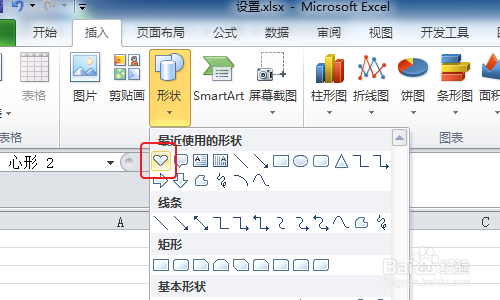
2、首先我们找到“插入”菜单,在该菜单下找到你想要插入的形状,当然这里的形状您也可以根据自己的喜好自己绘制,这里只讲解方法,所以选择一爱心形状作讲解
Excel自定义插入图片形状,插入任意形状图片

3、如下图插入一个心形,大小位置调整好后,对其进行格式设置

Excel自定义插入图片形状,插入任意形状图片

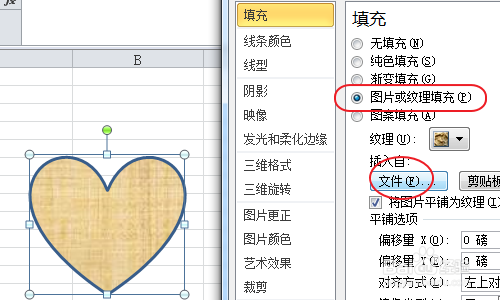
4、按住“Ctrl+1”对其设置单元格格式,如下图找到“填充”,用图片对形状进行填充
Excel自定义插入图片形状,插入任意形状图片

5、在弹出来的窗口中选择你想要插入任意形状的图片,效果如下图所示。

Excel自定义插入图片形状,插入任意形状图片

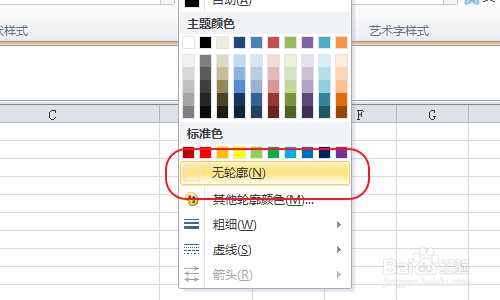
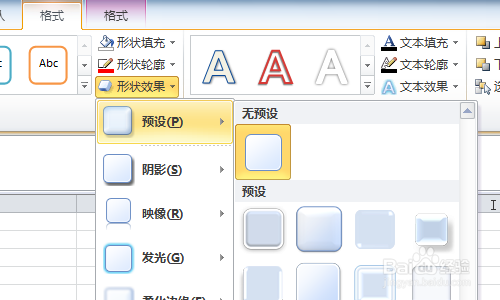
6、然后您可以对其进行一下其他的属性设置,如祛除边框,进行3维转换等

Excel自定义插入图片形状,插入任意形状图片

Excel自定义插入图片形状,插入任意形状图片

7、如下图是实现后的效果图,供您参考

Excel自定义插入图片形状,插入任意形状图片

  • 如何在Excel2016中绘制旭日图
  • EXCEL2010中进行行列转置的两种方法
  • excel2007下拉菜单怎么做?
  • Excel-如何给数据图表添加趋势线
  • 电子表格中让数据以数据条和数字形式同时显示
  • 热门搜索
    夏普电视机怎么样 我叫mt2攻略 大印象减肥茶 上海海关学院怎么样 转呼啦圈减肥 红烧鲅鱼的家常做法 河南师范大学怎么样 跟人聊天怎么找话题 最适合懒人的减肥方法 excel里怎么换行