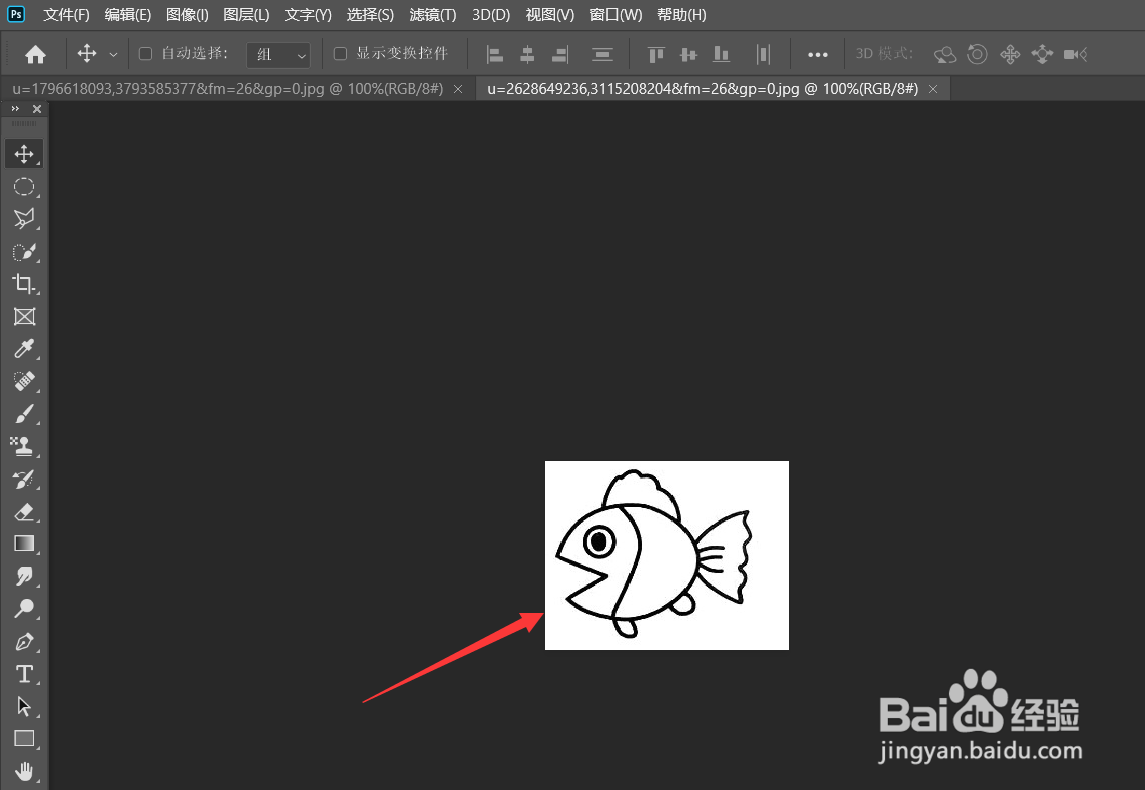
1、首先将图案素材打开。
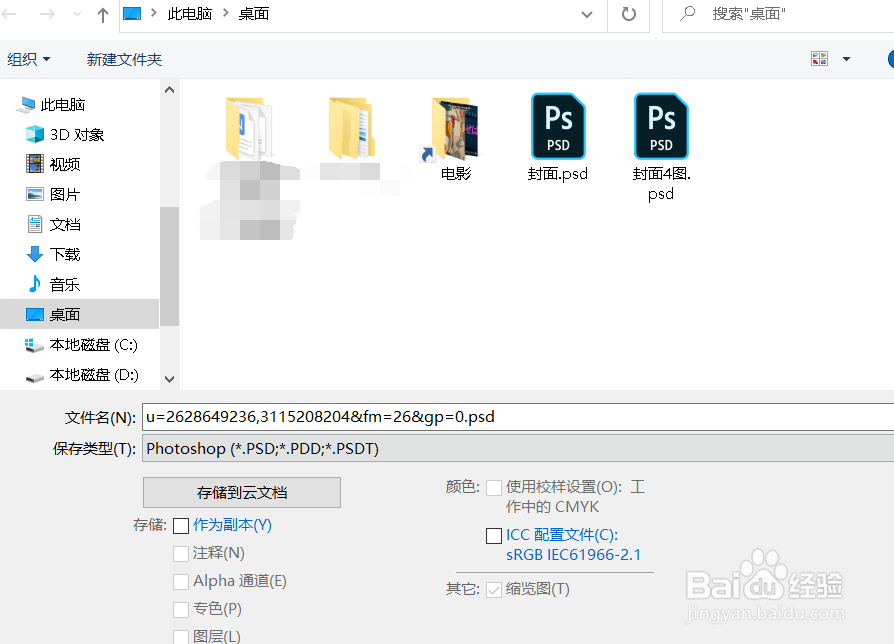
2、将素材保存为psd格式。
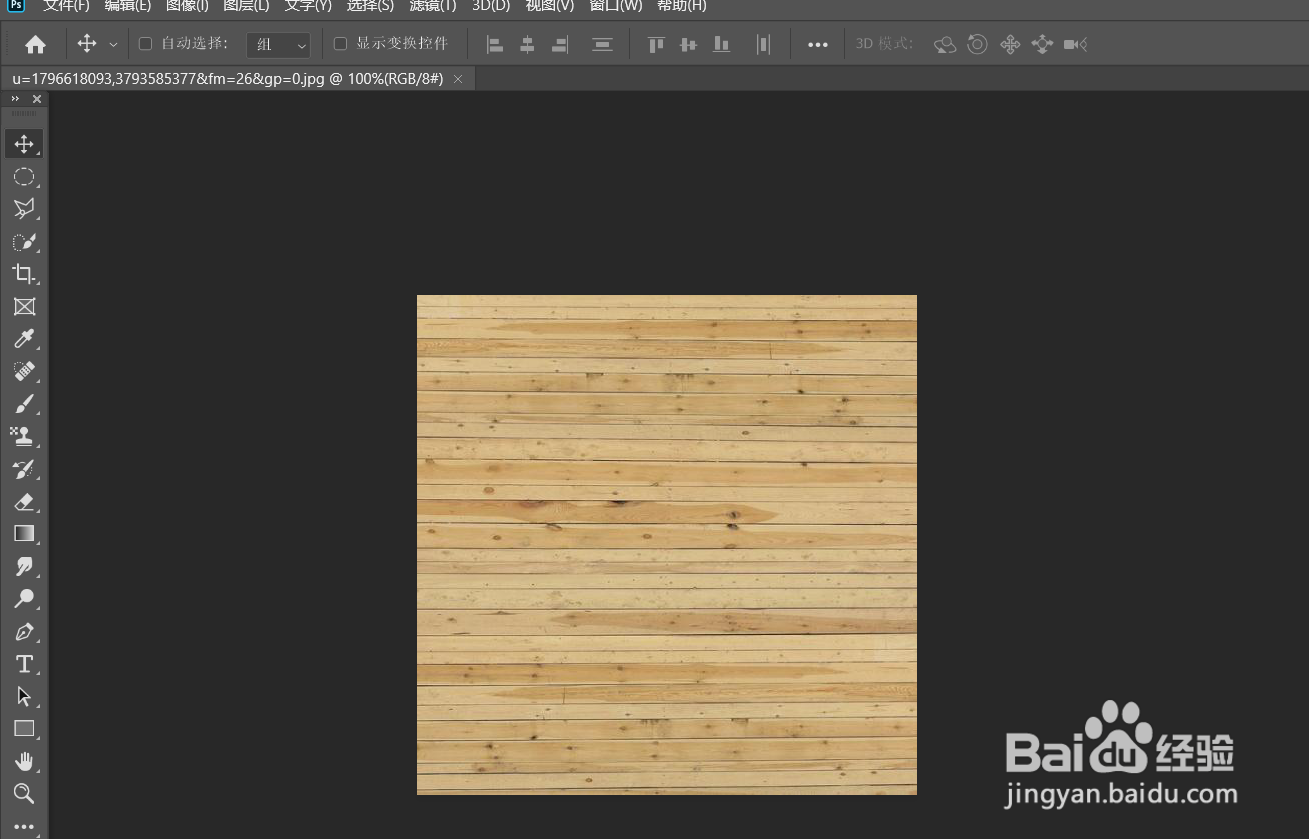
3、然后打开木板素材。
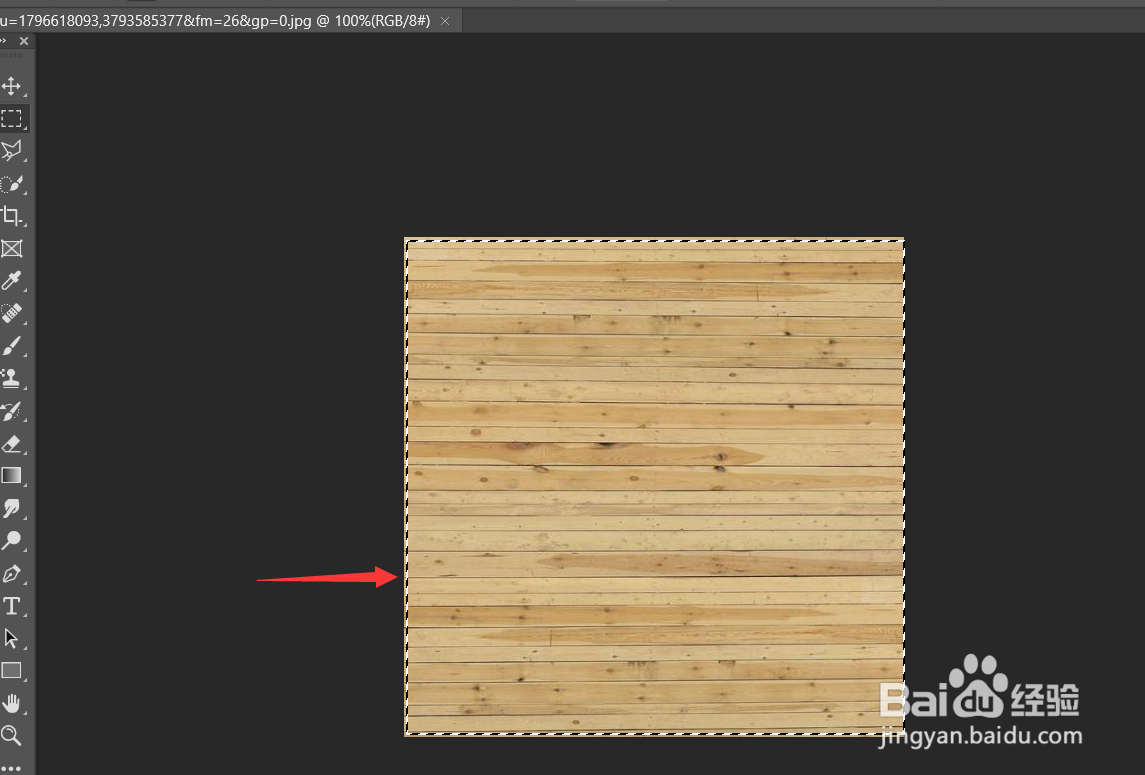
4、使用矩形选框工具框选木板。
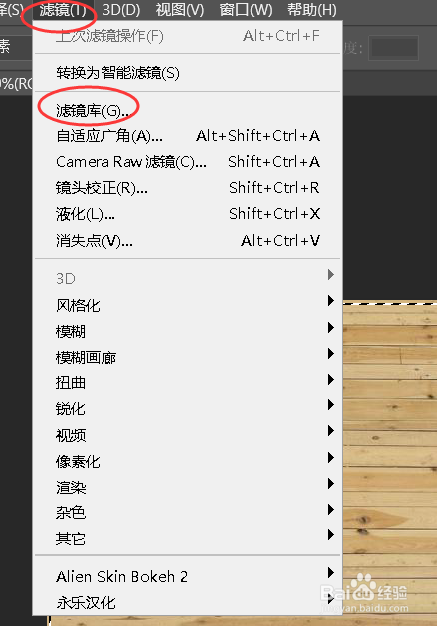
5、依次点击【滤镜】-【滤镜库】。
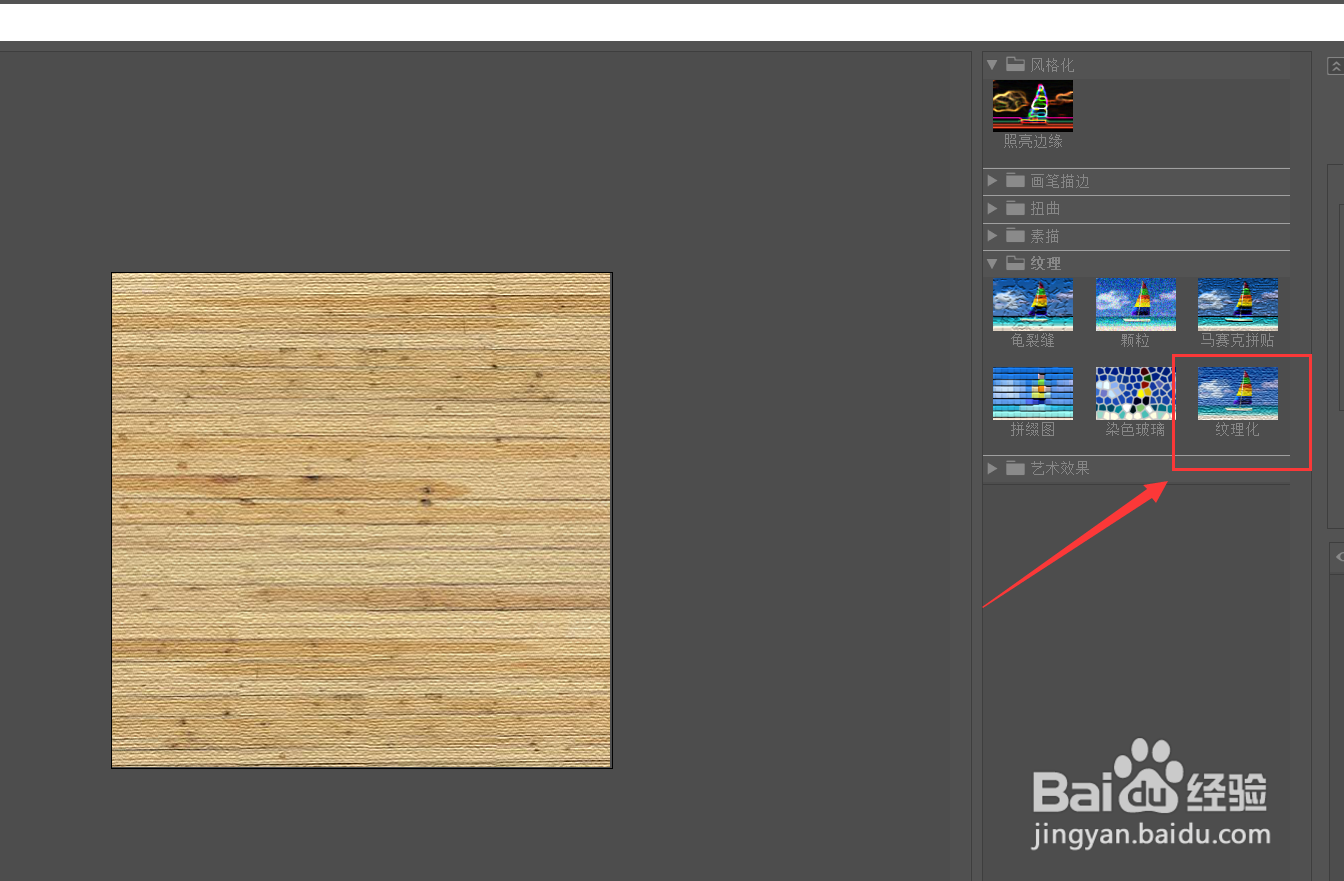
6、点击【纹理化】。
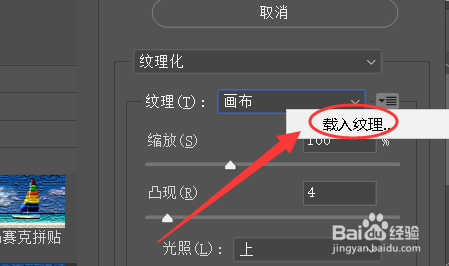
7、点击【载入纹理】。
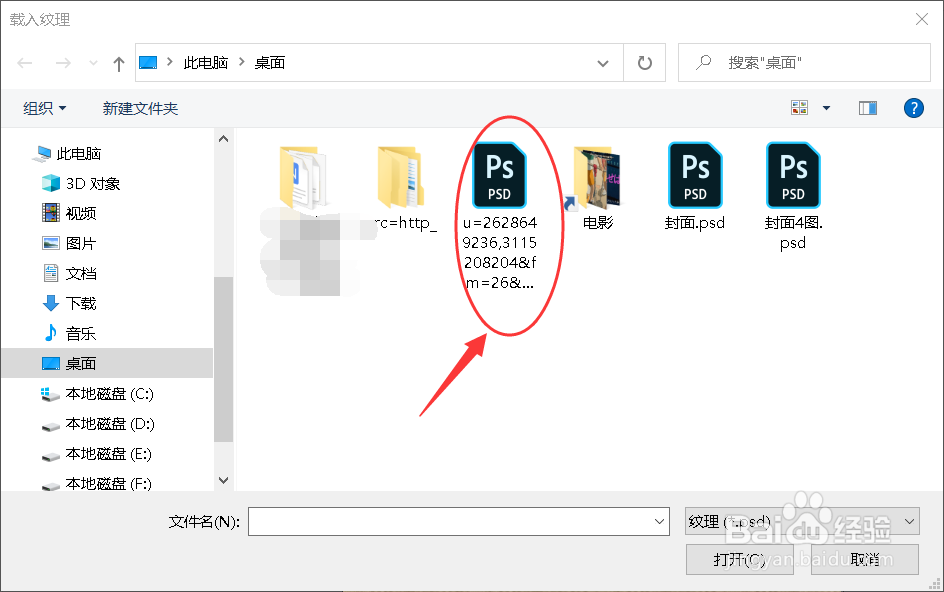
8、载入我们刚才保存的文件。
9、调整好相关参数,这就是最终的效果。

时间:2026-04-29 20:32:36
1、首先将图案素材打开。
2、将素材保存为psd格式。
3、然后打开木板素材。
4、使用矩形选框工具框选木板。
5、依次点击【滤镜】-【滤镜库】。
6、点击【纹理化】。
7、点击【载入纹理】。
8、载入我们刚才保存的文件。
9、调整好相关参数,这就是最终的效果。
