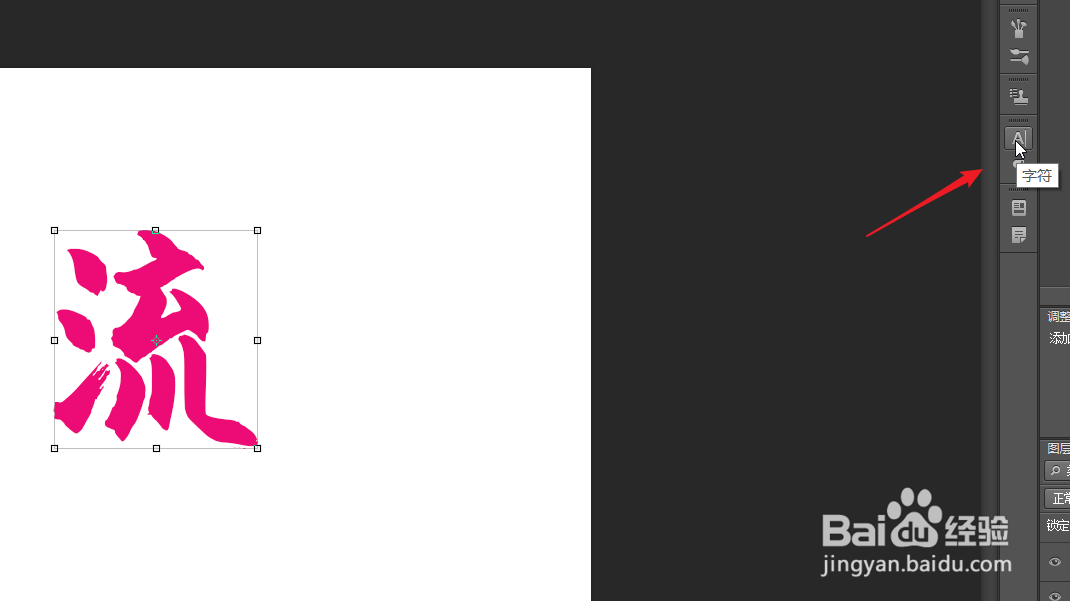
1、新建一个文档,如下图选择使用“横排文字工具”。

2、点击输入任意的文字,点击打开右侧的文字设置面板。
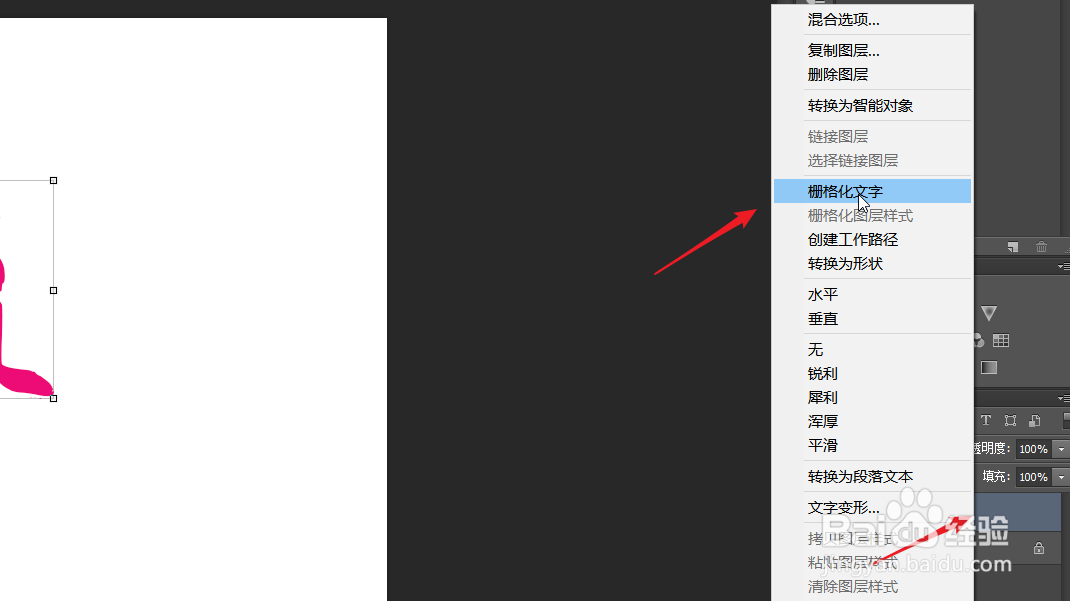
3、文字设置完成后,在文字所在的图层上右击鼠标,点击“栅格化文字”。
4、选用矩形工具,在文字上建立选区。如果要求较高,可以使用钢笔工具。

5、然后把左右任意一部分框选出来,然后ctrl+回车,建立选区。

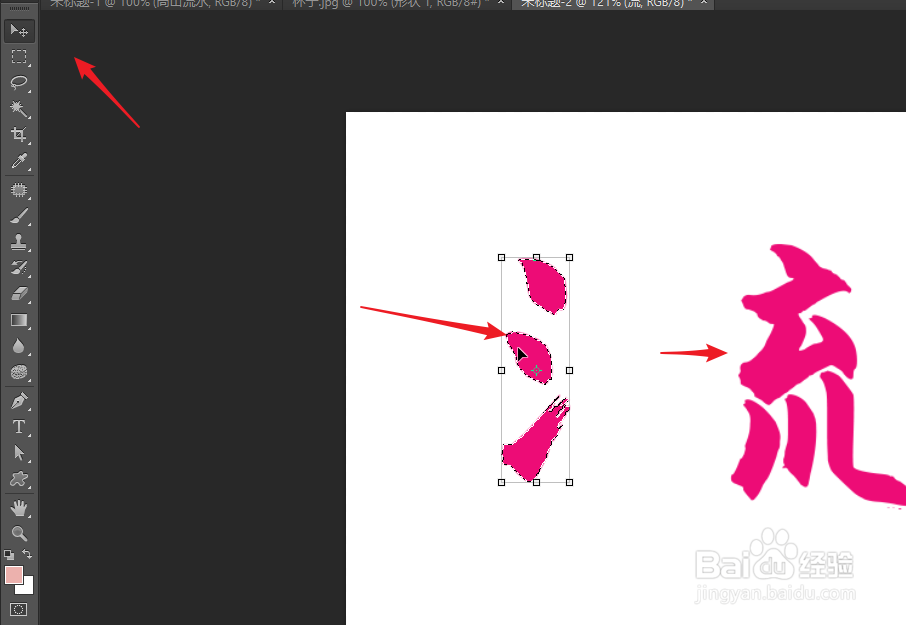
6、点击移动工具,把框选出来的部分拖动到其它位置。
时间:2026-04-23 11:28:50
1、新建一个文档,如下图选择使用“横排文字工具”。
2、点击输入任意的文字,点击打开右侧的文字设置面板。
3、文字设置完成后,在文字所在的图层上右击鼠标,点击“栅格化文字”。
4、选用矩形工具,在文字上建立选区。如果要求较高,可以使用钢笔工具。
5、然后把左右任意一部分框选出来,然后ctrl+回车,建立选区。
6、点击移动工具,把框选出来的部分拖动到其它位置。
