UG10.0练习三维建模一千零一十四之半圆叉

 时间:2026-05-01 23:47:13

1、如下图所示,

打开UG10.0软件,新建一空白的模型文件,

另存为:

UG10.0练习三维建模一千零一十四之半圆叉

UG10.0练习三维建模一千零一十四之半圆叉

2、执行【拉伸——XY平面】,直接进入草图,

UG10.0练习三维建模一千零一十四之半圆叉

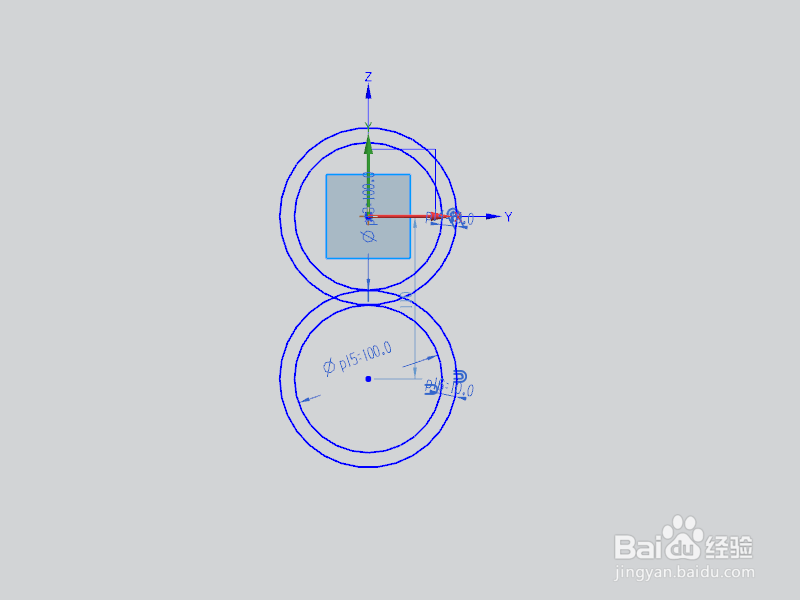
3、激活圆命令,画两个同心,圆心点都在纵轴上,上边的圆心点与坐标原点重合,

两圆还是相切的,直径都是100,偏置10,
UG10.0练习三维建模一千零一十四之半圆叉

4、激活直线命令,画两个水平线段,作为辅助线,

辅助线都过各自的圆心点,

UG10.0练习三维建模一千零一十四之半圆叉

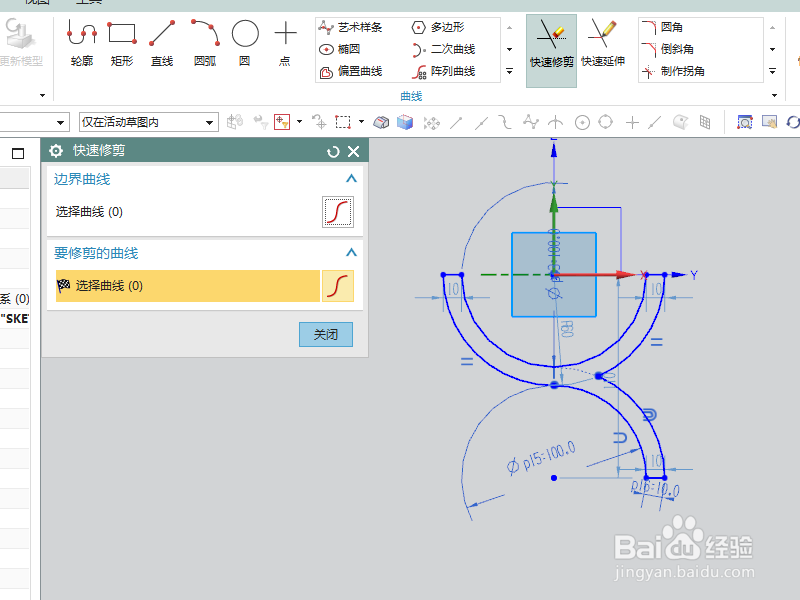
5、激活快速修剪命令,修剪辅助线和圆弧,

碰到修剪不掉的情况,就删除掉“偏置”的约束,

点击完成,退出草图。
UG10.0练习三维建模一千零一十四之半圆叉

6、回到拉伸对话框,设置限制:0开始,10结束,

点击确定。

UG10.0练习三维建模一千零一十四之半圆叉

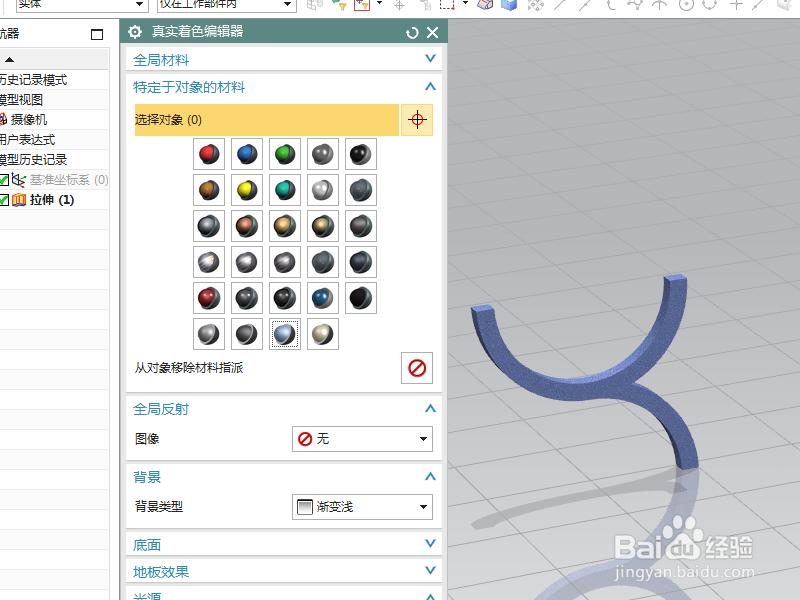
7、隐藏基准坐标系,显示设置为着色,

调出“真实着色编辑器”,给实体指定蓝灰色纹理效果,

至此,

这个三维实体就建模完成,本次练习结束。
UG10.0练习三维建模一千零一十四之半圆叉

  • UG绘制圆柱体的操作方法
  • ug如何在曲面上画曲线
  • UG曲面设计全参数化复制面片技巧
  • 如何利用UG三维软件画圆柱体
  • UG12.0建模---固定座连接柱
  • 热门搜索
    半身裙怎么搭配 怎么减肥最快最有效 减肥操视频 tr90是什么减肥产品 儿童减肥的最好方法 减肥计划 土豆红烧肉 使命召唤2攻略 孩子不吃奶粉怎么办 勇者斗恶龙4攻略