如何增加电脑中的虚拟内存?

 时间:2026-02-14 21:10:47

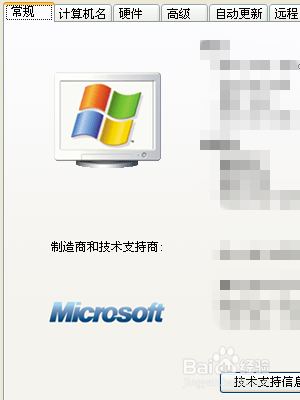
1、在电脑桌面上右键单击我的电脑,进入属性。

如何增加电脑中的虚拟内存?

2、进入属性后,我们在上面一行菜单中找到高级,点击高级。

如何增加电脑中的虚拟内存?

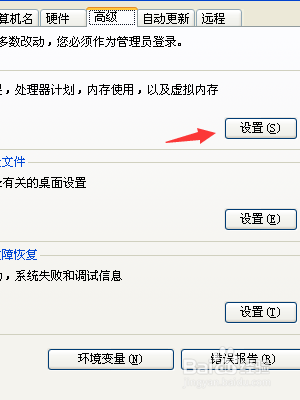
3、进入高级选项之后,一共有三个栏目,我们点击第一个栏目中的设置。

如何增加电脑中的虚拟内存?

4、点击设置后,我们会进入到下一个界面,界面的顶部依然有三个选项,我们选择中间的高级选项。

如何增加电脑中的虚拟内存?

5、进入高级选项之后,我们可以看到最底部就是可以对虚拟内存进行设置的地方,我们点击底部的更改按钮。

如何增加电脑中的虚拟内存?

6、进入之后,我们就能看到各个磁盘中的虚拟内存。

如何增加电脑中的虚拟内存?

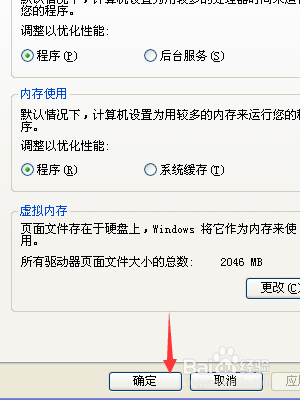
7、我们此时此刻需要做的就是把数值改的大一些,让那个虚拟内存不足的叹号不再出现即可,然后点击确定。

如何增加电脑中的虚拟内存?

8、确定之后依次将之前的界面也依次点击确定,一共两个,那么我们的虚拟内存就设置完毕了。
如何增加电脑中的虚拟内存?

  • 怎么增加电脑的虚拟内存?
  • 如何增加电脑内存?怎样设置虚拟内存?
  • 增加win7电脑的虚拟内存
  • 虚拟内存怎么设置最好
  • 虚拟内存设置多少
  • 热门搜索
    运动会简报 女生适合开什么车 什么是基础养老金 什么是化妆水 打坐有什么好处 股票中签是什么意思 考拉是什么 潮汐车道线是什么意思 亲切的近义词是什么 荷花象征着什么