1、打开WPS,建立空白文字。

2、在文档中插入一张图片。

3、选中图片,点击【图片工具】下的【图片轮廓】。

4、首先,给图片轮廓选择一种颜色。

5、为方便,可以使用【取色器】从图片主体中选择一种主体颜色。
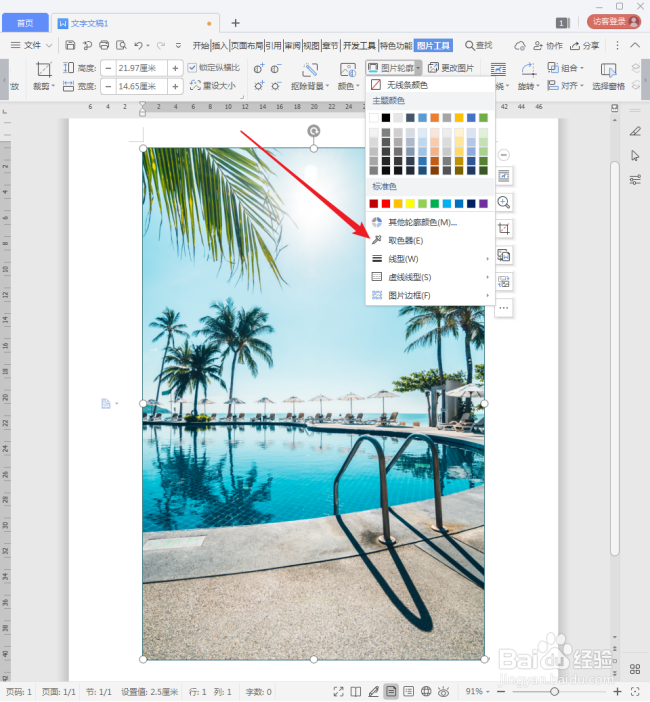
6、细看图片,其实四周已经出现了边框,只是边框太细,不明显。

7、继续选中图片,点击【线型】中的一种较粗的线。
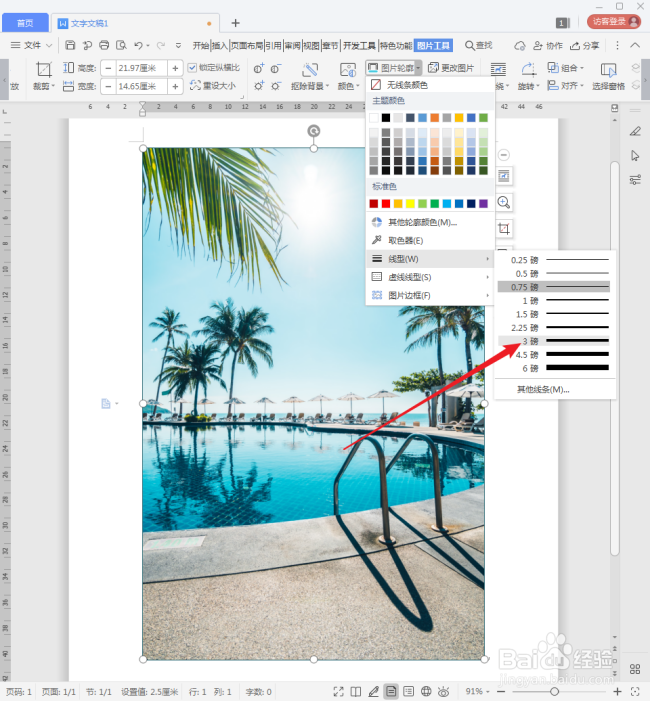
8、则图片的边框就很明显了。

9、继续选中图片,点击【虚线线型】中的除了第一种实线线型。

10、再看,图片边框又变成了虚线。

时间:2026-05-05 23:25:57
1、打开WPS,建立空白文字。
2、在文档中插入一张图片。
3、选中图片,点击【图片工具】下的【图片轮廓】。
4、首先,给图片轮廓选择一种颜色。
5、为方便,可以使用【取色器】从图片主体中选择一种主体颜色。
6、细看图片,其实四周已经出现了边框,只是边框太细,不明显。
7、继续选中图片,点击【线型】中的一种较粗的线。
8、则图片的边框就很明显了。
9、继续选中图片,点击【虚线线型】中的除了第一种实线线型。
10、再看,图片边框又变成了虚线。
