1、我们要完成的效果如下图
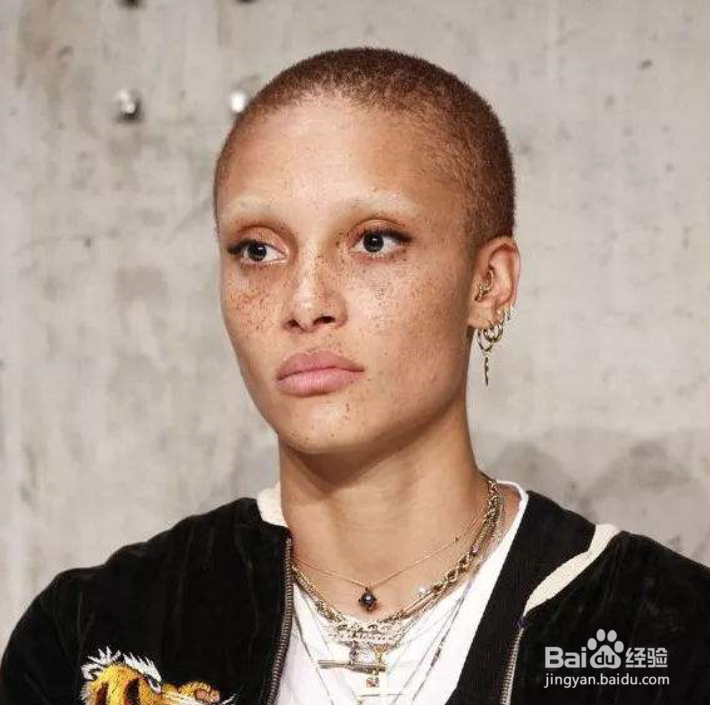
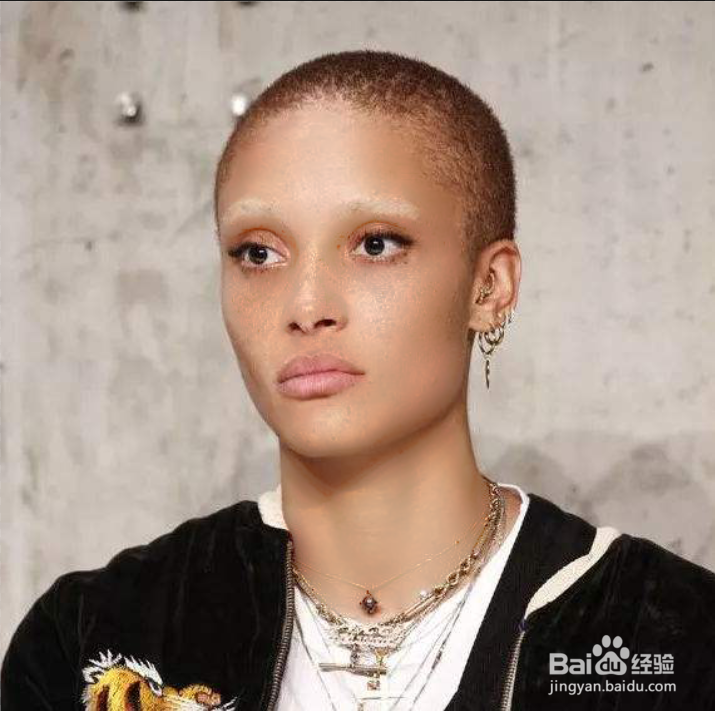
2、首先打开照片,复制一个图层,CTRL+I将图层反相

3、将反相图蹲暗层的混注沟合模式设置为“亮光”
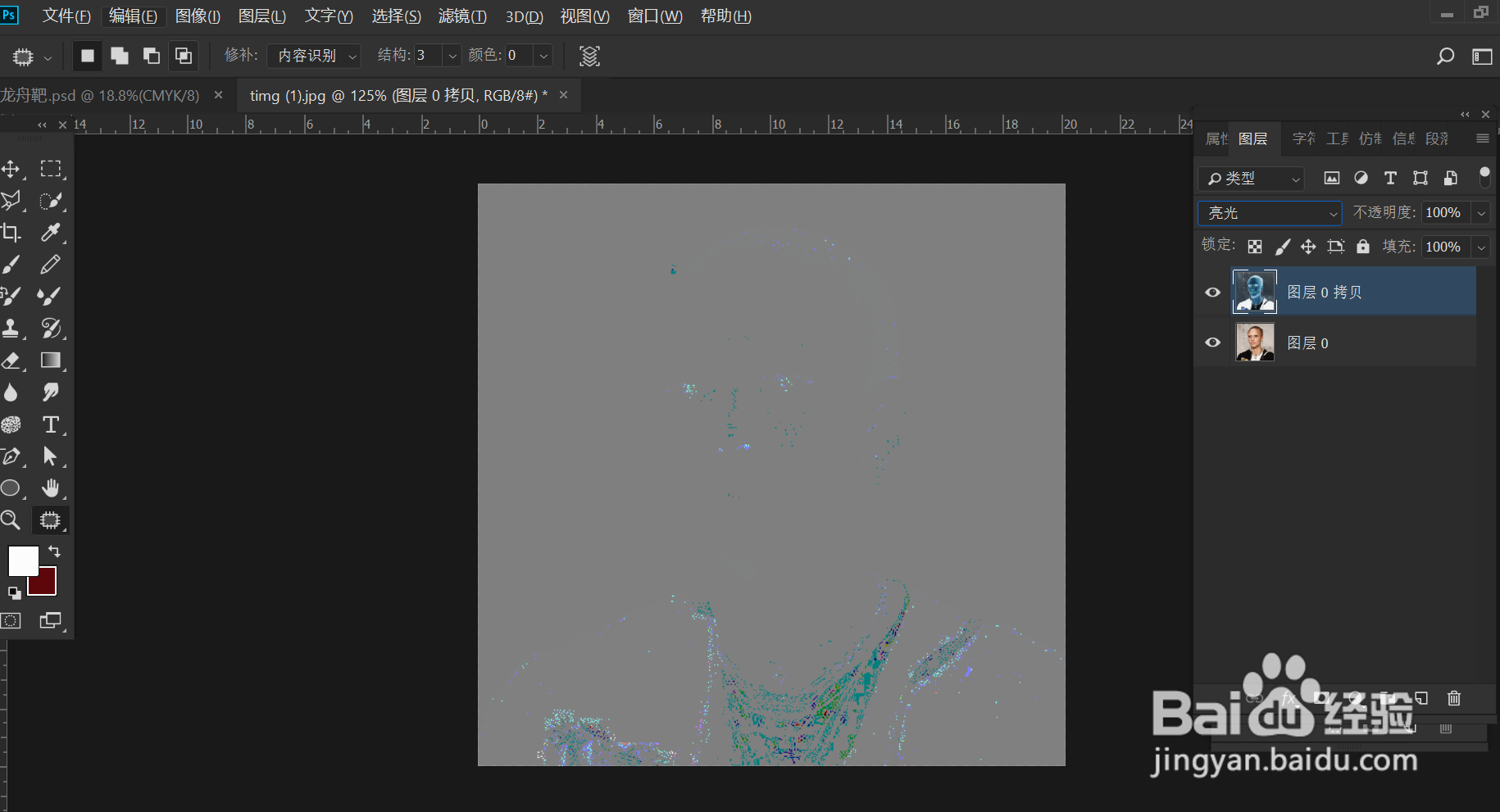
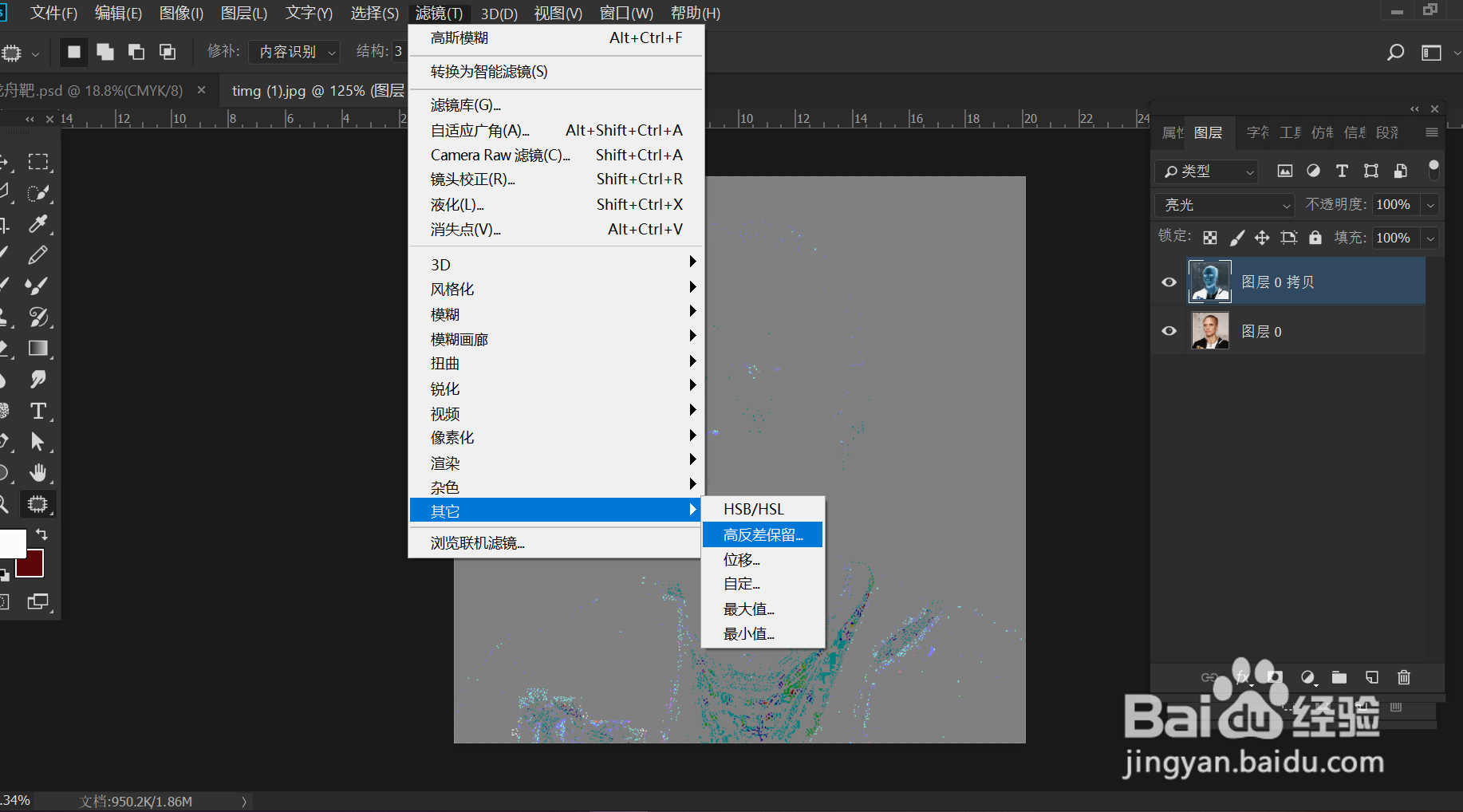
4、执行“滤镜-其他-高反差保留”,将值设定为10
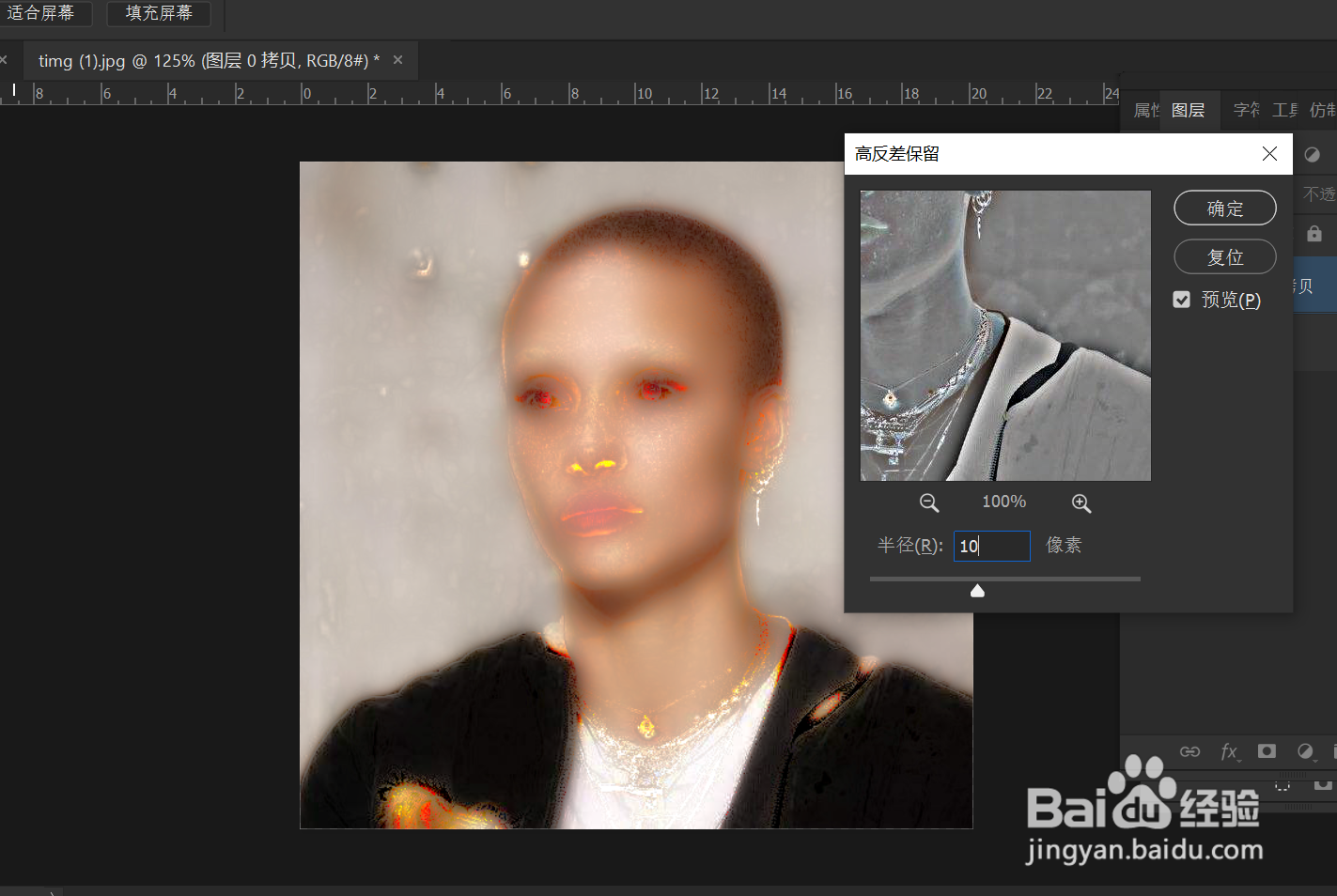
5、执行“滤镜-模糊-高斯模糊”将值设在0.1-1之间(根据情况而定)
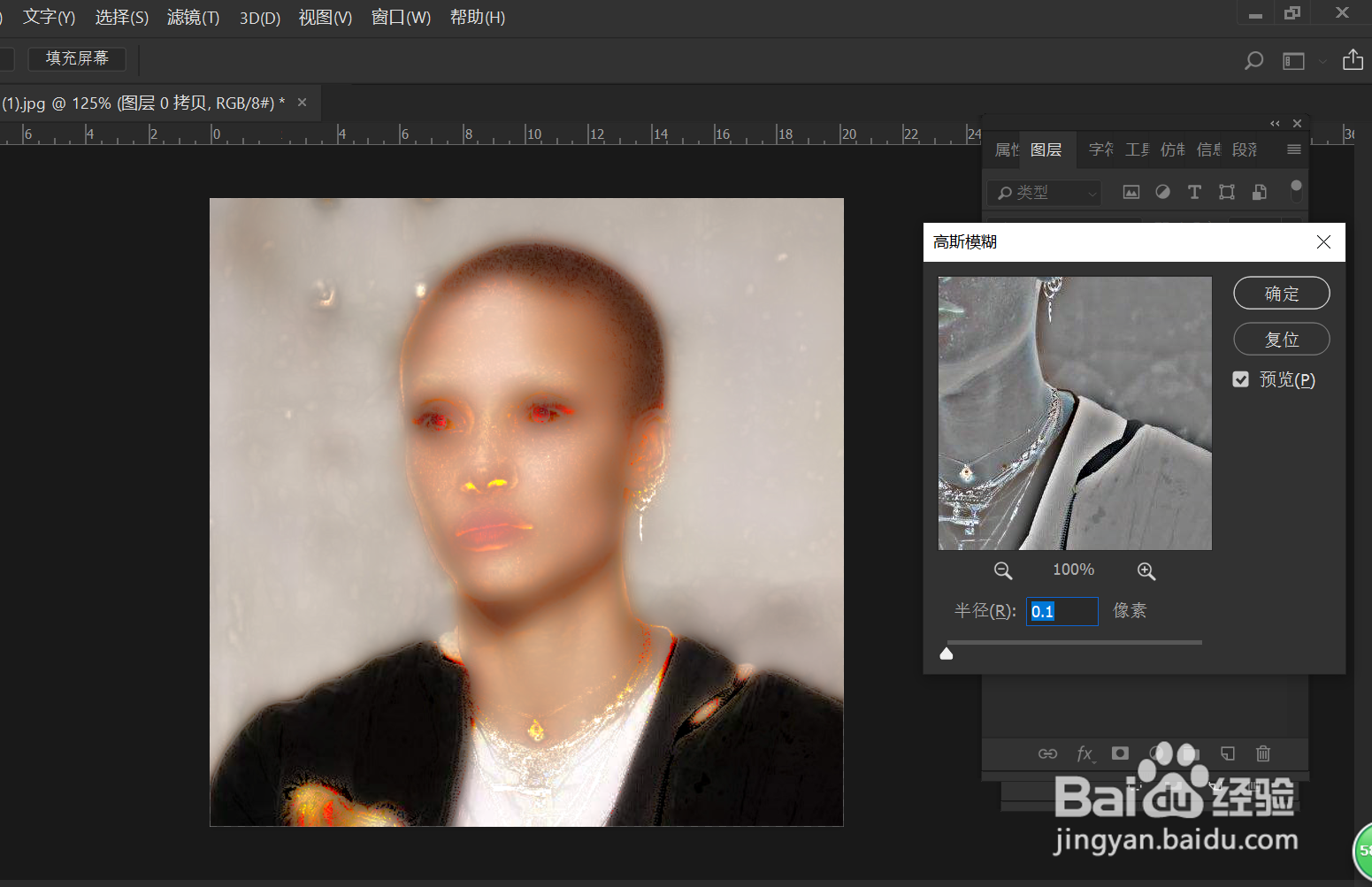
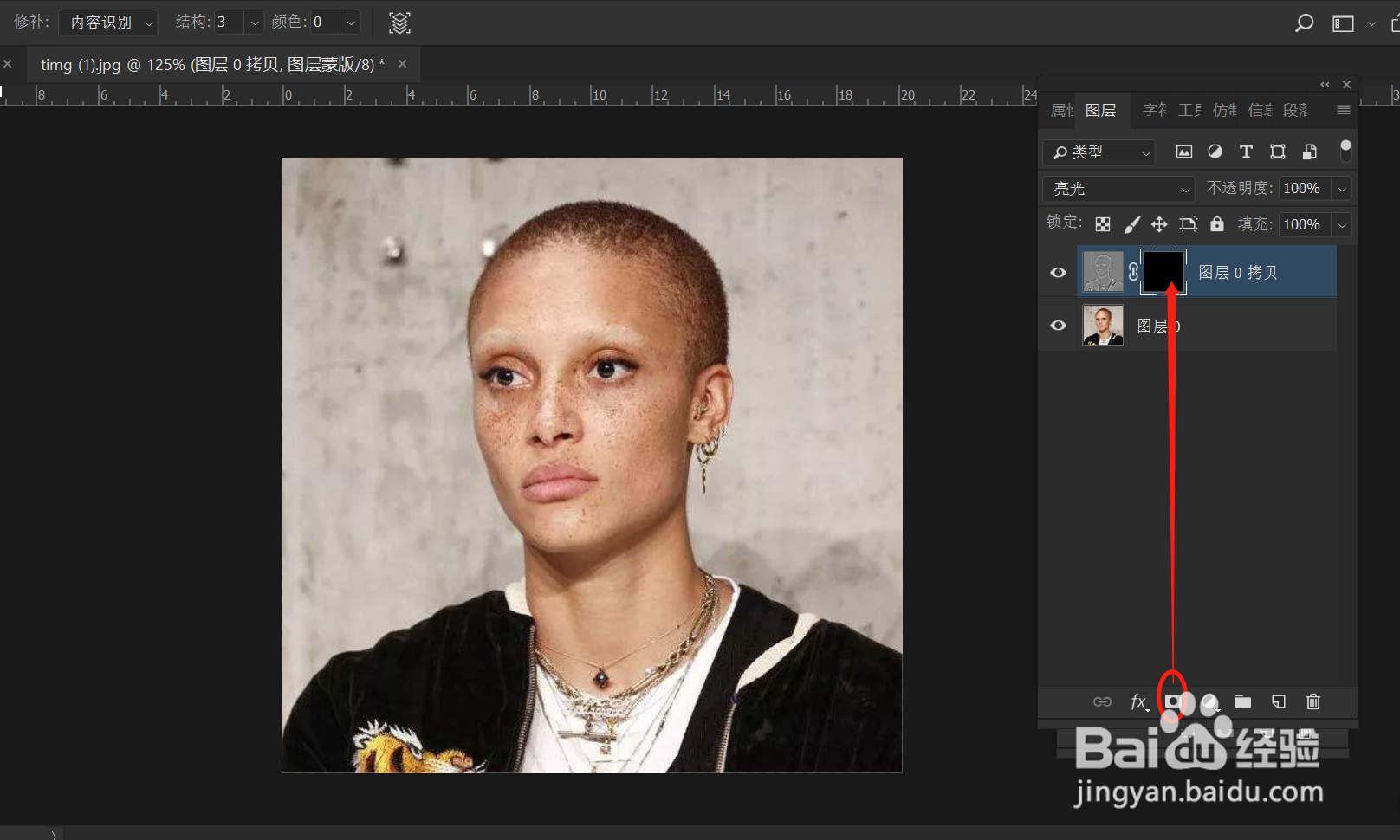
6、按住王攀肺ALT+蒙版按钮,对图层创建蒙版
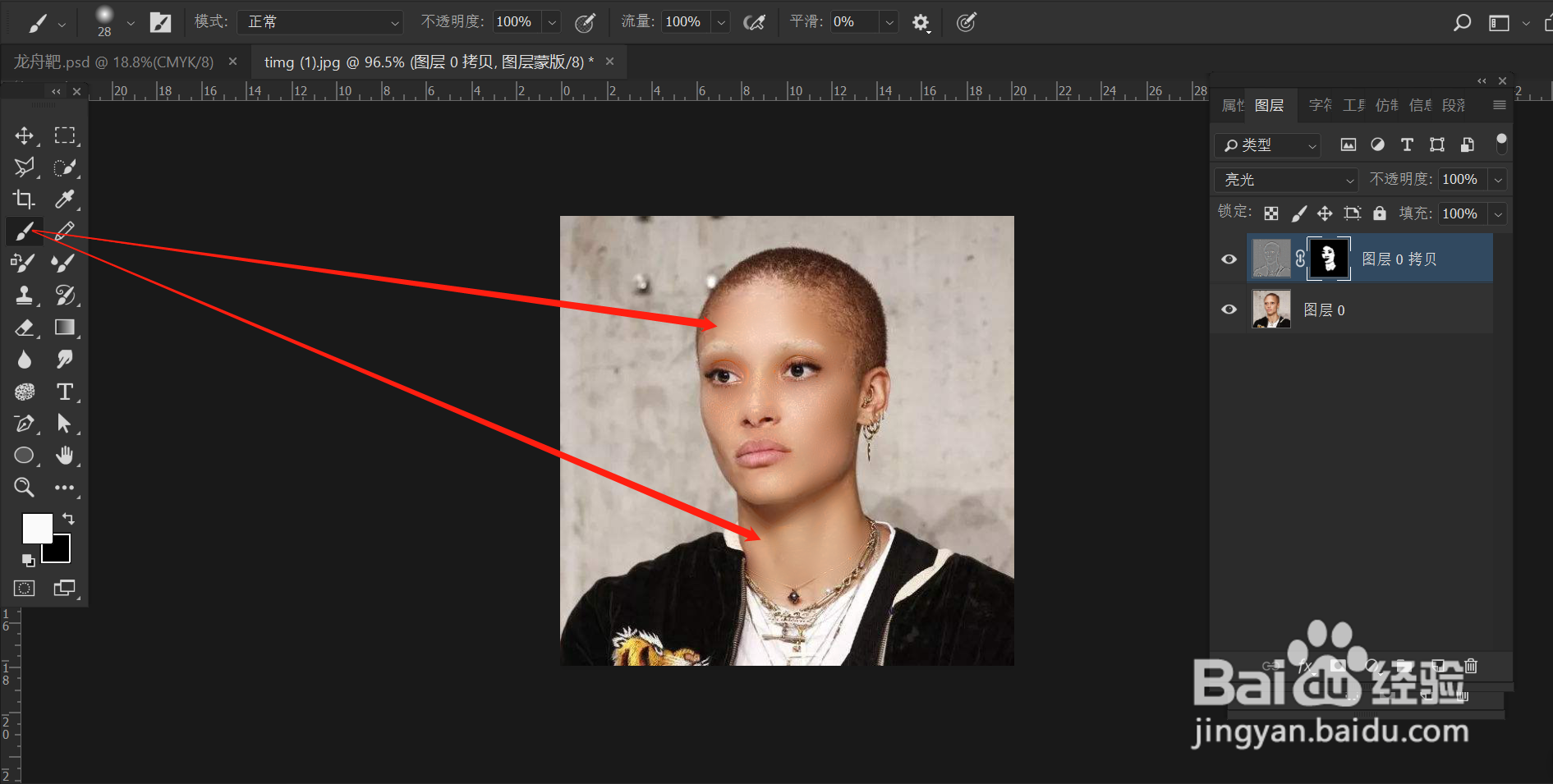
7、用白色画笔工具在人物的皮肤上(避开五官边缘)涂抹,CTRL+SHIFT+ALT+E盖印一个图层,这样就完成啦
时间:2026-04-26 04:02:25
1、我们要完成的效果如下图
2、首先打开照片,复制一个图层,CTRL+I将图层反相
3、将反相图蹲暗层的混注沟合模式设置为“亮光”
4、执行“滤镜-其他-高反差保留”,将值设定为10
5、执行“滤镜-模糊-高斯模糊”将值设在0.1-1之间(根据情况而定)
6、按住王攀肺ALT+蒙版按钮,对图层创建蒙版
7、用白色画笔工具在人物的皮肤上(避开五官边缘)涂抹,CTRL+SHIFT+ALT+E盖印一个图层,这样就完成啦
