EXCEL中如何突出显示唯一值

 时间:2026-05-03 04:03:05

1、如本例,要求将A2:A10单元格区域中只出现过一次的字母用不同的单元格颜色突显出来。
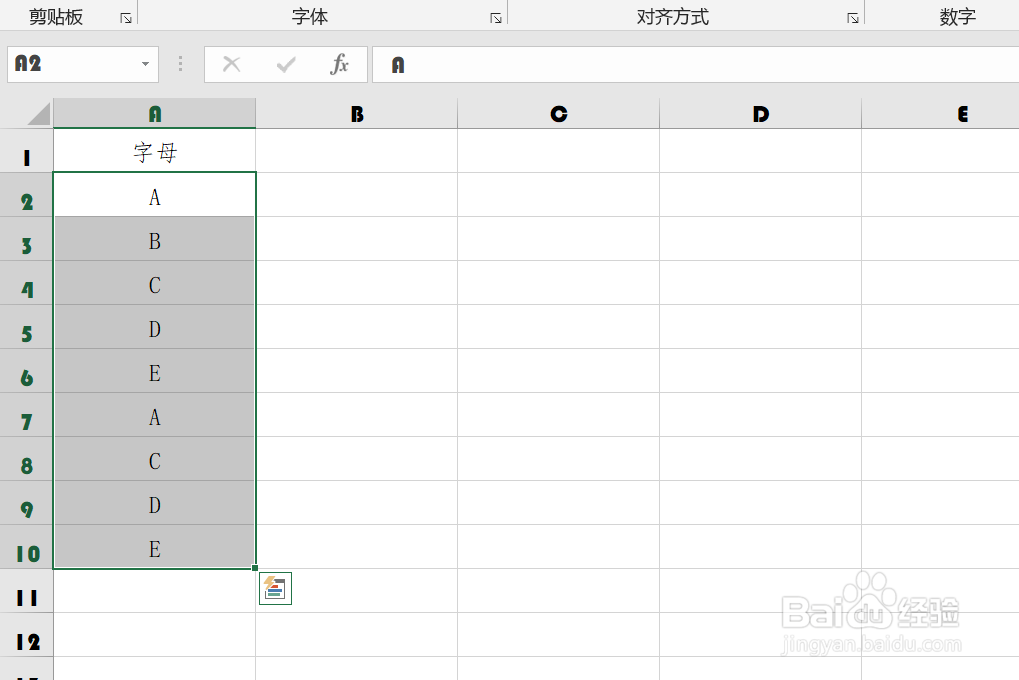
EXCEL中如何突出显示唯一值

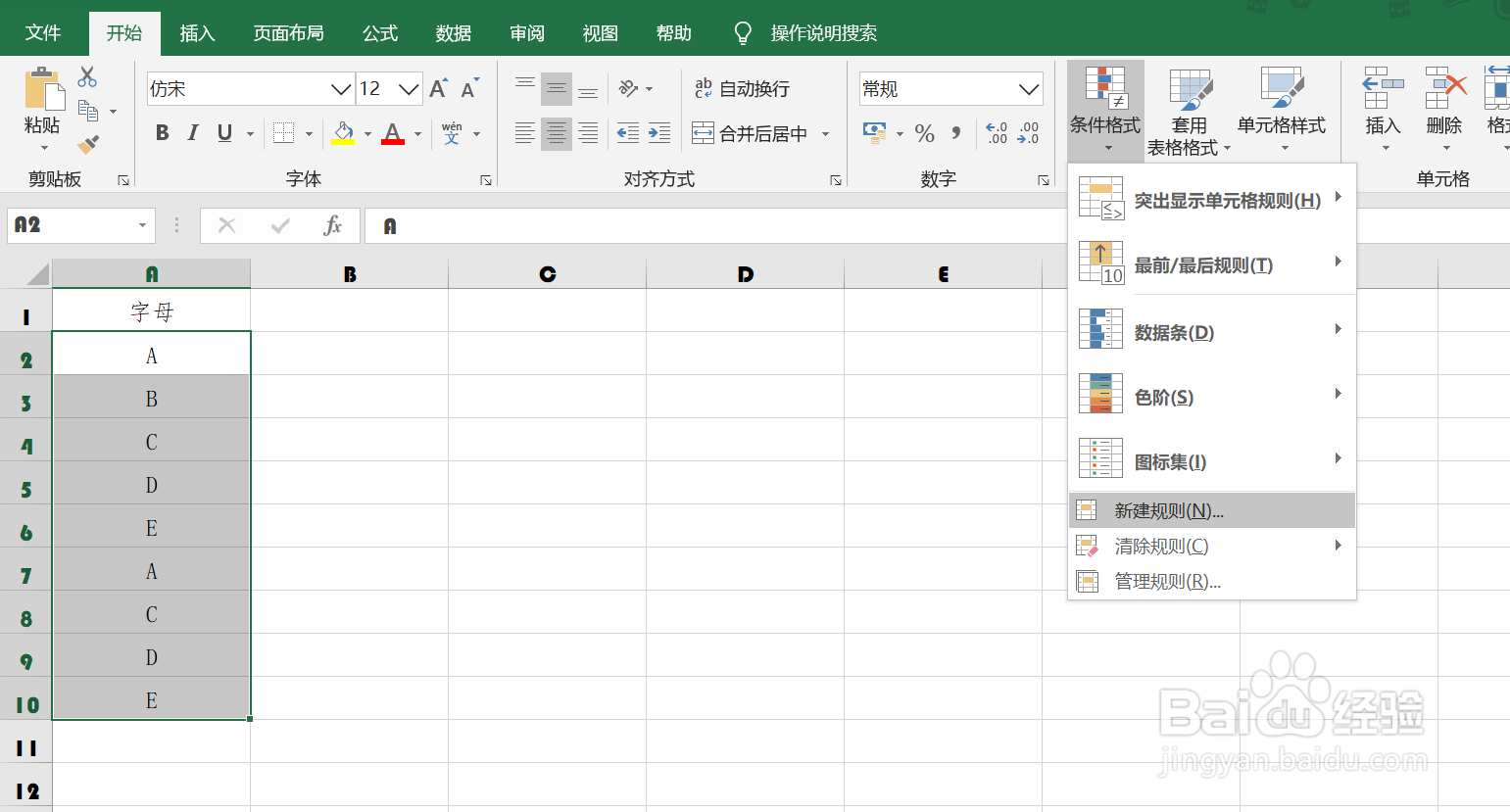
2、点击选中A2:A10单元格区域,然后依次点击【开始】-【条件格式】-【新建规则】选项。
EXCEL中如何突出显示唯一值

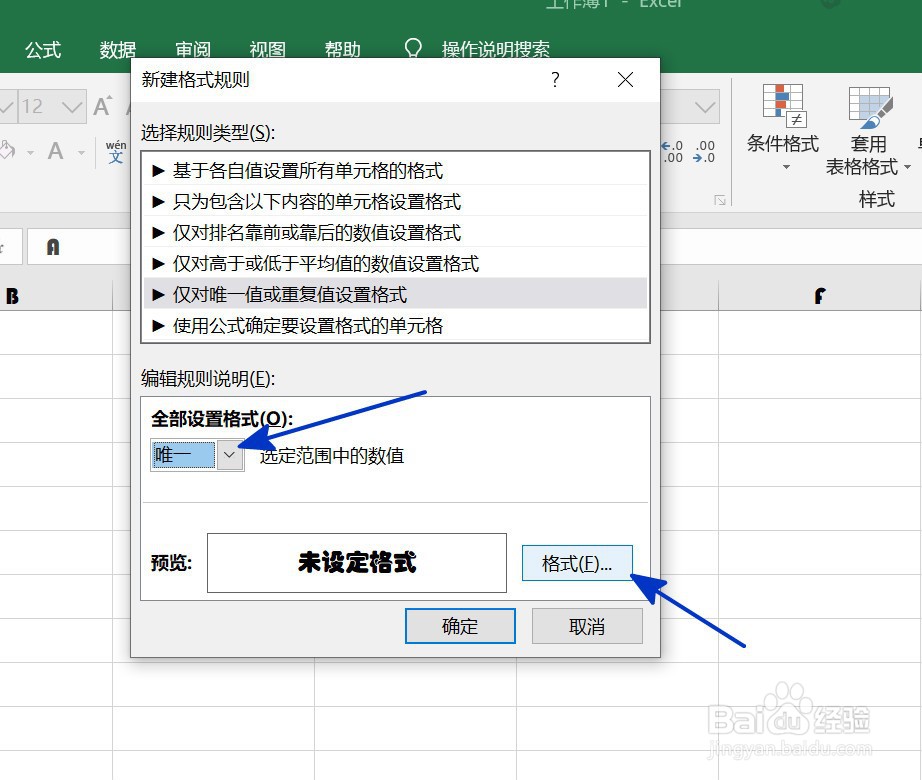
3、如下图,通过上一步骤,系统中弹出了【新建格式规则】对话框,点击[全部设置格式]下面的按钮,在弹出的选项中点击选择[唯一]选项,然后点击[格式]按钮。
EXCEL中如何突出显示唯一值

4、通过上一步骤,系统中弹出了【设置单元格格式】对话框,在对话框中点击选择[填充]功能选项卡,然后在对话框中点击选择要填充的颜色,完成后点击【确定】按钮。

EXCEL中如何突出显示唯一值

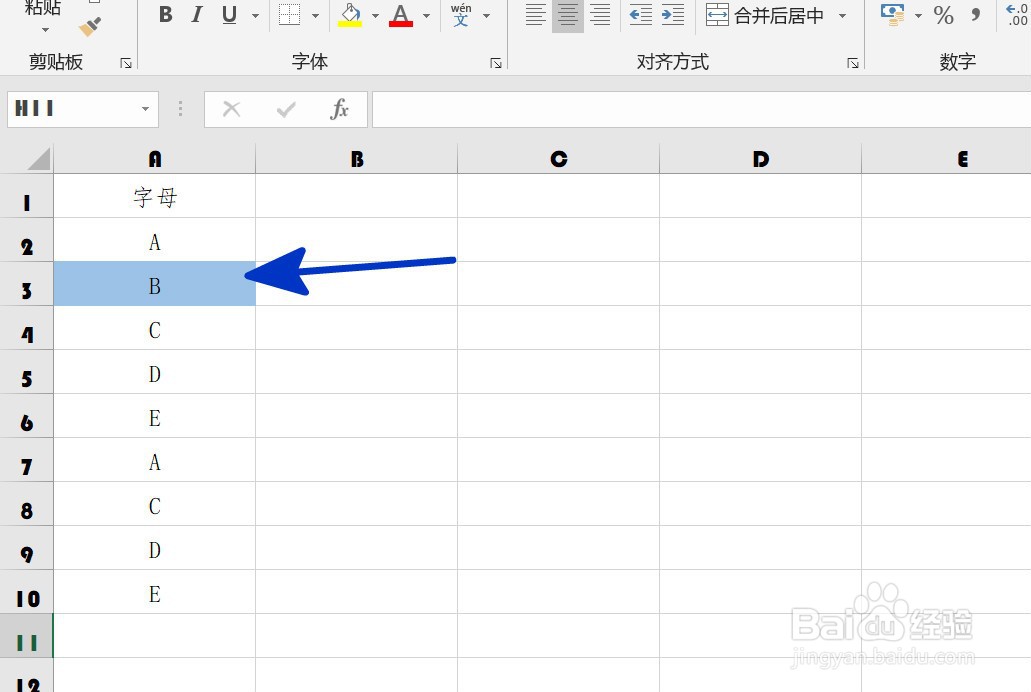
5、返回到工作表中,通过以上操作步骤,A2:A10单元格区域中只出现过一次的字母就突出显示了出来,结果如下图所示:
EXCEL中如何突出显示唯一值

  • excel快速填充不同单元格的不同内容
  • Execl表格中如何合并单元格文字或数字
  • Excel如何实现统计单列的连续重复次数
  • excel中想要按行筛选怎么办?
  • 显示Excel2013表格同一类型的最后一行数据信息
  • 热门搜索
    电脑没有声音是怎么回事 木瓜牛奶怎么做 瓷砖上的污渍怎么去除 不怀孕怎么办 英雄杀商鞅变法怎么用 海啸是怎么形成的 日产骐达怎么样 怎么样才能瘦 木薯怎么煮才没有毒 我的世界怎么盖房子