在word如何快速将照片处理为云朵形?

 时间:2026-02-17 15:59:58

1、打开需要编辑的文档。

在word如何快速将照片处理为云朵形?

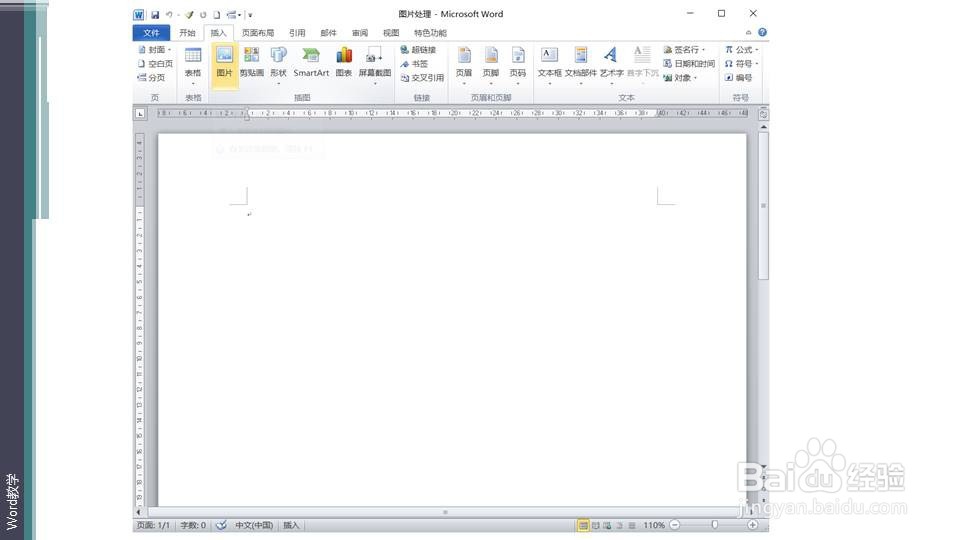
2、点击插入选项卡——插图组——图片按钮。在跳出的对话框架中选择自己图片存放位置,选择要处理的图片。
在word如何快速将照片处理为云朵形?

在word如何快速将照片处理为云朵形?

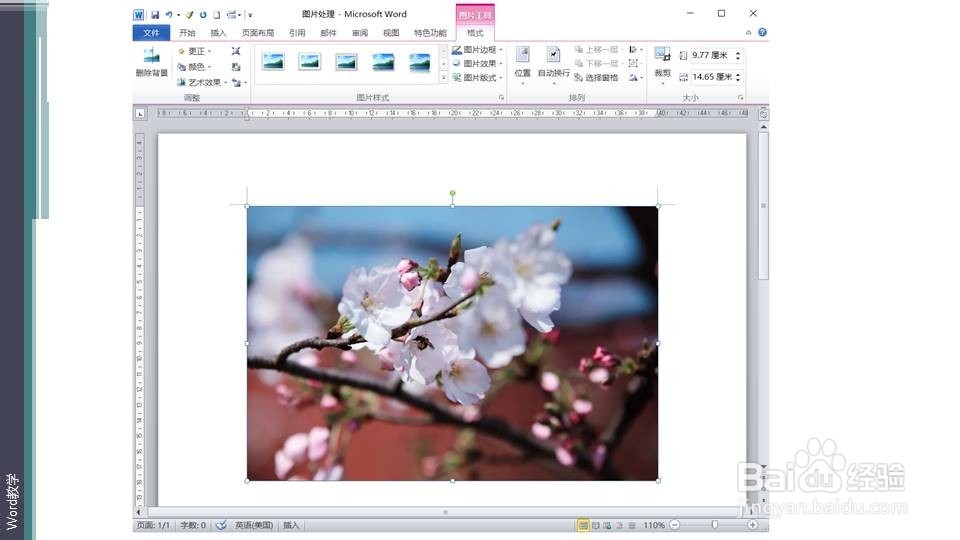
3、选择之后就在文档编辑区出现要处理的图片。

在word如何快速将照片处理为云朵形?

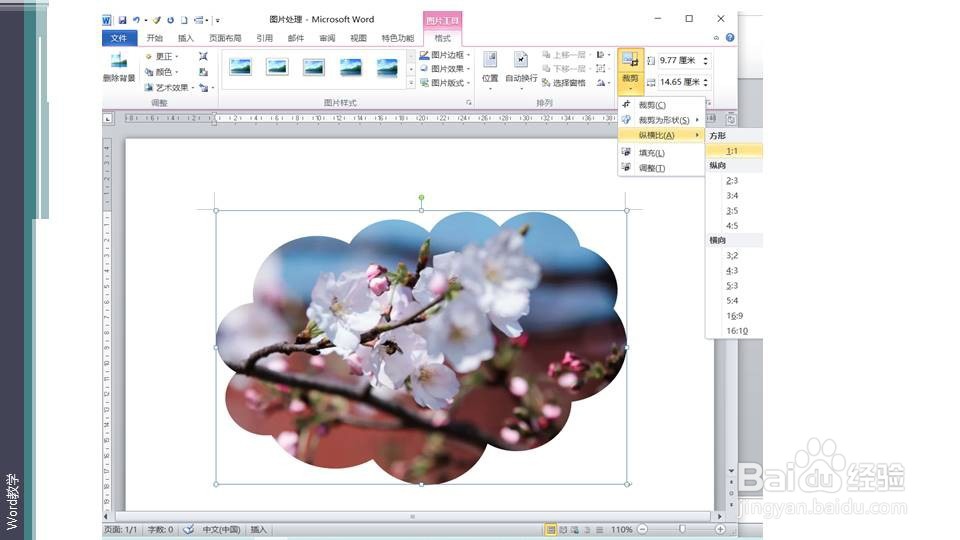
4、点击图片,激活图片工具,选择图片工具——大小组——裁剪按钮。

在word如何快速将照片处理为云朵形?

5、从裁剪按钮下拉菜单中选择裁剪为形状——云朵形,再选择比例——1:1。

在word如何快速将照片处理为云朵形?

在word如何快速将照片处理为云朵形?

在word如何快速将照片处理为云朵形?

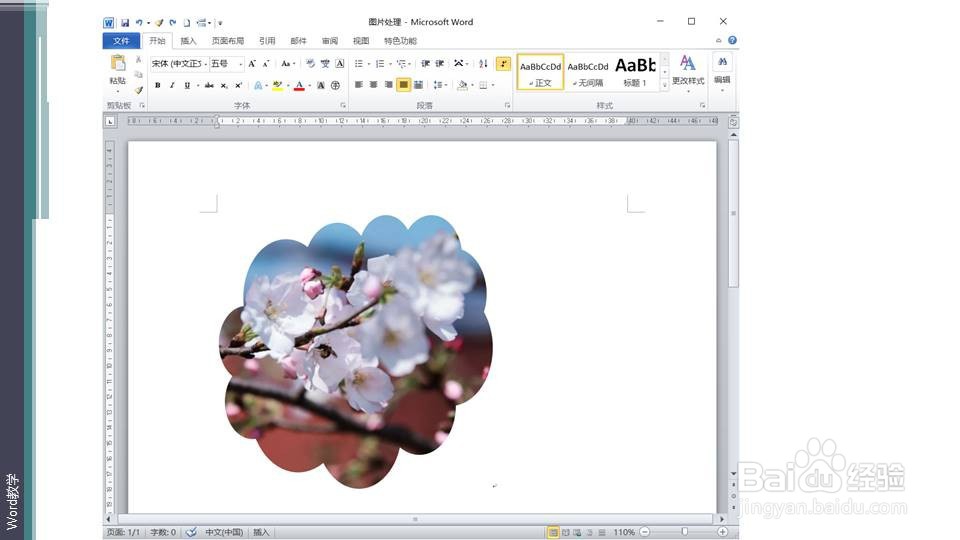
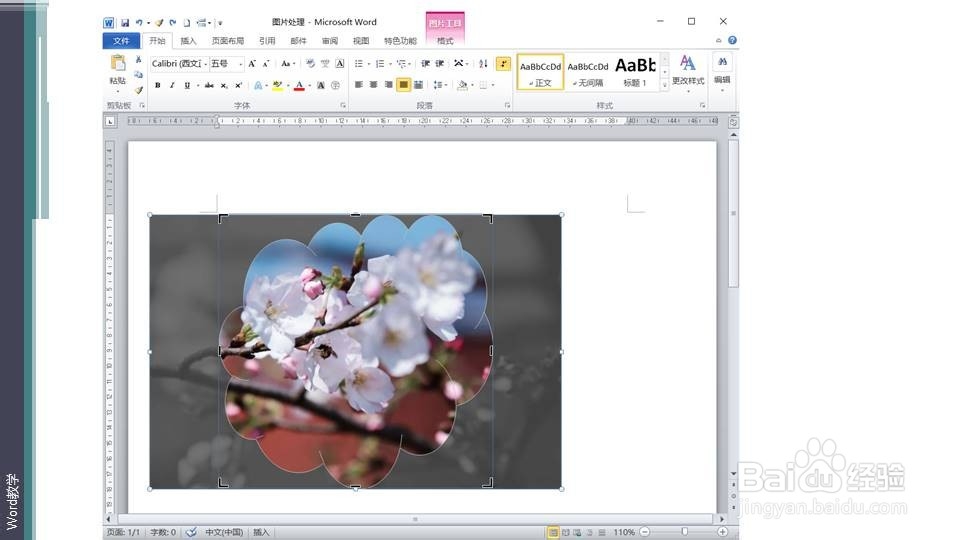
6、确定之后就可以看到图片有一云朵形部分,其他为阴影。移动云朵形部分就可以确定保留哪些为云朵形图片。即把图片处理为云朵形了。
在word如何快速将照片处理为云朵形?

在word如何快速将照片处理为云朵形?

7、总结:利用裁剪形状和比例,比手工处理图片更准确,也不用使用其他图片处理软件了。


  • Word的左对齐按钮在哪里
  • 【word-002】word中如何绘制图形?
  • word背景颜色填充整个页面
  • Excel表格如何设置单元格显示小数位?
  • word2003如何实现文章的层次结构
  • 热门搜索
    坚强的反义词是什么 饭圈女孩什么意思 md什么意思 野兔养殖 肉粽子的肉怎么腌制好吃 冰箱什么牌子最好 现在什么最赚钱 波比运动 什么是服务意识 87年属什么生肖