企业邮箱在OUTLOOK2016上设置方法

 时间:2026-04-22 06:05:31

1、选择文件,点击"添加账户"

企业邮箱在OUTLOOK2016上设置方法

2、输入“邮箱账号地址”,勾选“让我手动设置我的账户”,点击“连接”

企业邮箱在OUTLOOK2016上设置方法

企业邮箱在OUTLOOK2016上设置方法

3、选择“pop”或者“IMAP”协议

企业邮箱在OUTLOOK2016上设置方法

4、如选择“POP”

收件服务器地址:POP.域名 不勾选SSL加密,端口号是110;勾选SSL加密,端口号995,发件服务器地址:SMTP.域名 不勾选SSL加密,端口号是25;勾选SSL加密,端口号465

企业邮箱在OUTLOOK2016上设置方法

5、如选择“IMAP”

收件服务器地址:imap.域名 不勾选SSL加密 端口号143;勾选SSL加密,端口号993

企业邮箱在OUTLOOK2016上设置方法

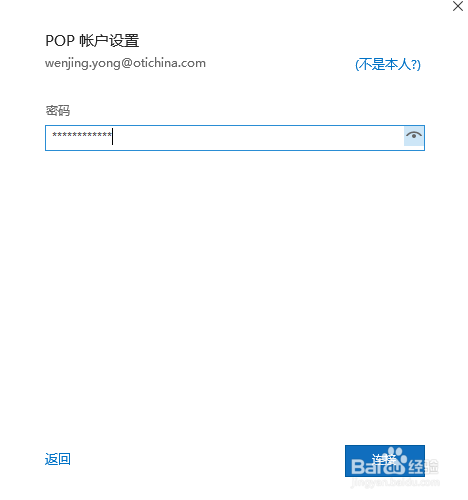
6、输入“密码信息”,然后点击“连接”

企业邮箱在OUTLOOK2016上设置方法

7、添加完成,点击已完成即可。

企业邮箱在OUTLOOK2016上设置方法

  • outlook邮箱怎么设置
  • 如何导出Outlook中的邮件,邮件导出步骤
  • outlook2016 设置邮件默认字体
  • foxmail怎么设置签名
  • Outlook邮箱如何修改签名
  • 热门搜索
    鸭肉的做法 微商城怎么开通 麻婆豆腐做法 转正申请书怎么写 qq邮箱格式怎么写 竹笋的做法大全 炒牛肉的做法 开关怎么接线 川贝炖雪梨的正确做法 拍黄瓜的做法