1、打开库存表,其余的数据输入之后,我们要利用LOOKUP函数,首先输入lookup函数。

2、选中期末库存所在单元格。

3、再选择提前设置好了区间(根据实际情况制定区间的值),然后按F4进行绝对引用。


4、点击回车键,再向下拖动填充即可。


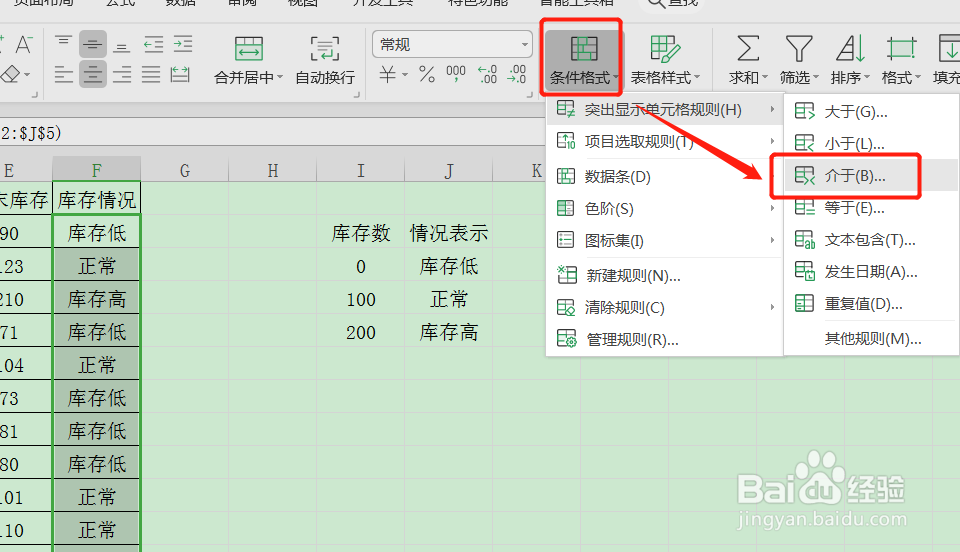
5、接下来,点击条件格式-突出显示单元格格式-文本包含。
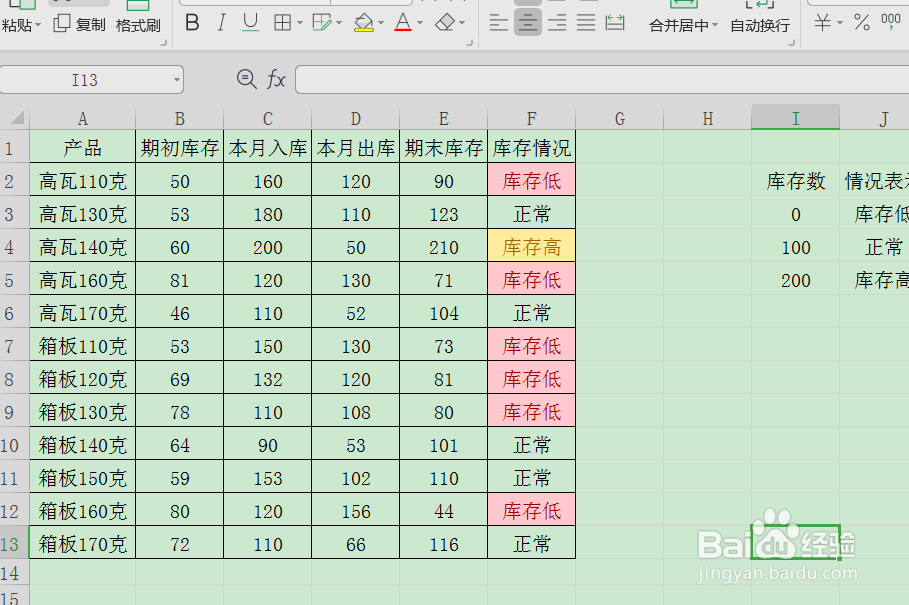
6、接下来分别设置库存低、库存高以及正常库存的颜色。


7、于是这样一个高级的带颜色预警的库存表就制作完成了。
时间:2026-04-22 03:30:20
1、打开库存表,其余的数据输入之后,我们要利用LOOKUP函数,首先输入lookup函数。
2、选中期末库存所在单元格。
3、再选择提前设置好了区间(根据实际情况制定区间的值),然后按F4进行绝对引用。
4、点击回车键,再向下拖动填充即可。
5、接下来,点击条件格式-突出显示单元格格式-文本包含。
6、接下来分别设置库存低、库存高以及正常库存的颜色。
7、于是这样一个高级的带颜色预警的库存表就制作完成了。
