蜜蜂剪辑如何裁剪视频

 时间:2026-02-14 23:21:06

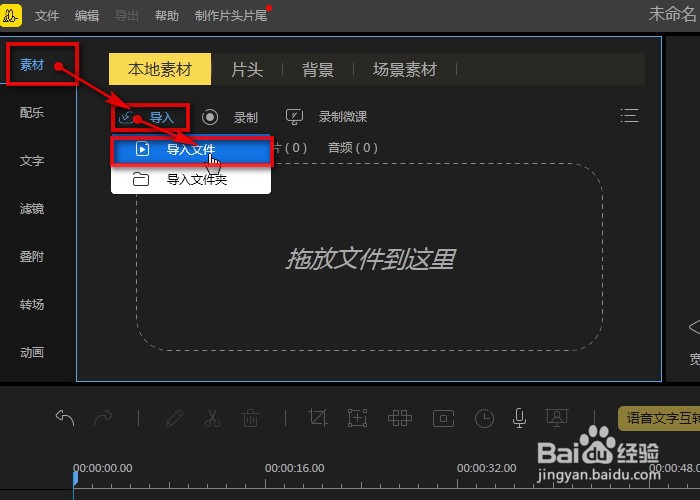
1、进入蜜蜂剪辑,单击“素材”-“导入”-“导入文件”,将视频源文件导入。
蜜蜂剪辑如何裁剪视频

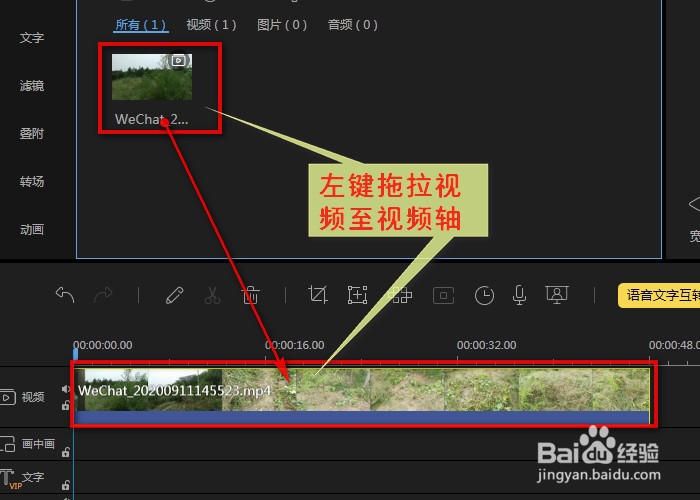
2、左键拖动视频至视频轴。

蜜蜂剪辑如何裁剪视频

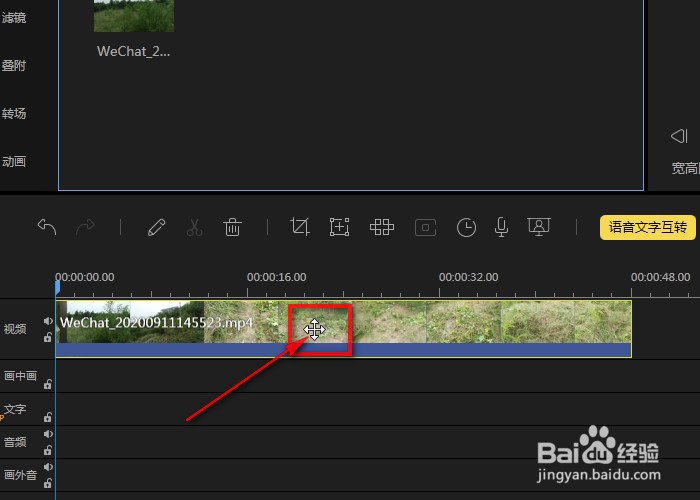
3、单击选中视频轴上的视频。

蜜蜂剪辑如何裁剪视频

4、拖动时间轴线,按←→键微调至需要裁剪的视频位置。

蜜蜂剪辑如何裁剪视频

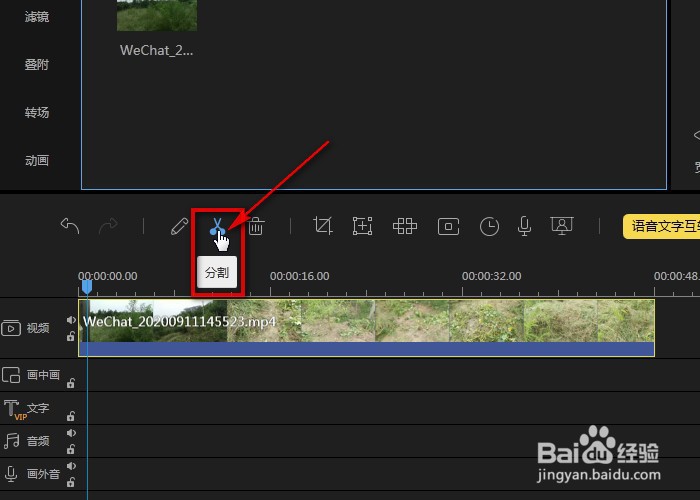
5、单击剪刀形状“分割”图标。

蜜蜂剪辑如何裁剪视频

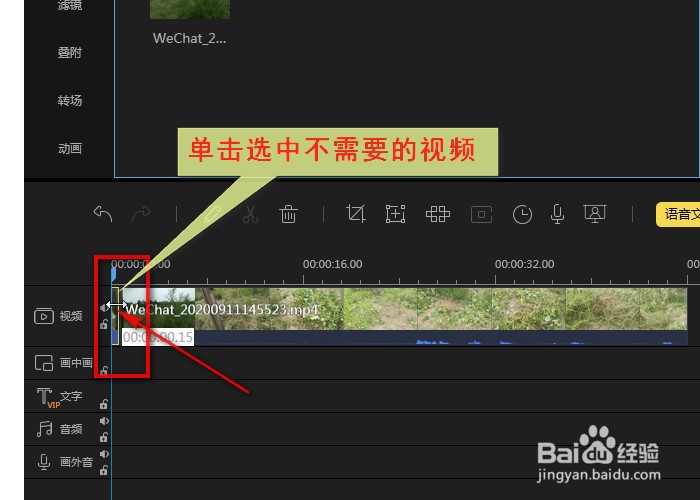
6、单击选中不需要的视频。

蜜蜂剪辑如何裁剪视频

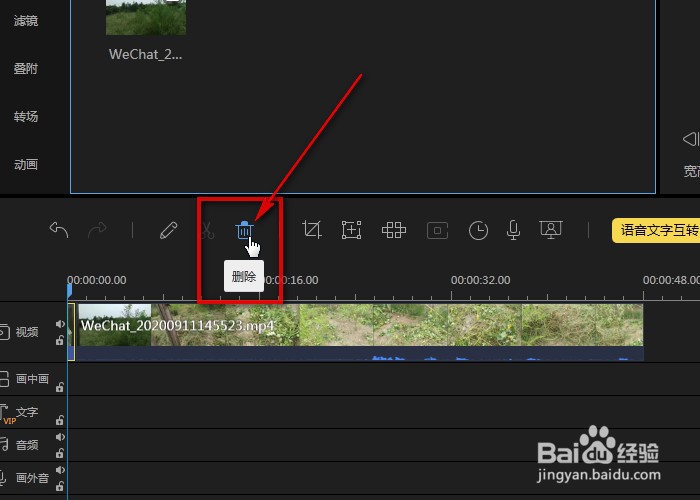
7、单击“删除”图标。

蜜蜂剪辑如何裁剪视频

1、第一步:进入蜜蜂剪辑,单击“素材”-“导入”-“导入文件”,将视频源文件导入。

第二步:左键拖动视频至视频轴,单击选中。

第三步:拖动时间轴线,按←→键微调至需要裁剪的视频位置。单击剪刀形状“分割”图标。

第四步:单击选中不需要的视频。单击“删除”即可。

  • Camtasia Studio 6 去视频水印
  • 蜜蜂剪辑怎么自动加字幕
  • 万彩动画大师怎么改变背景画布新建场景?
  • 使用快剪辑软件剪辑视频
  • 怎么使用蜜蜂剪辑语音转文字功能
  • 热门搜索
    食物减肥 笨笨红烧肉 如何饮食减肥 开心水族箱攻略 减肥的方法 掌柜攻略 电信机顶盒怎么设置 延禧攻略免费播放 胃大怎么减肥 没有起子怎么开红酒瓶