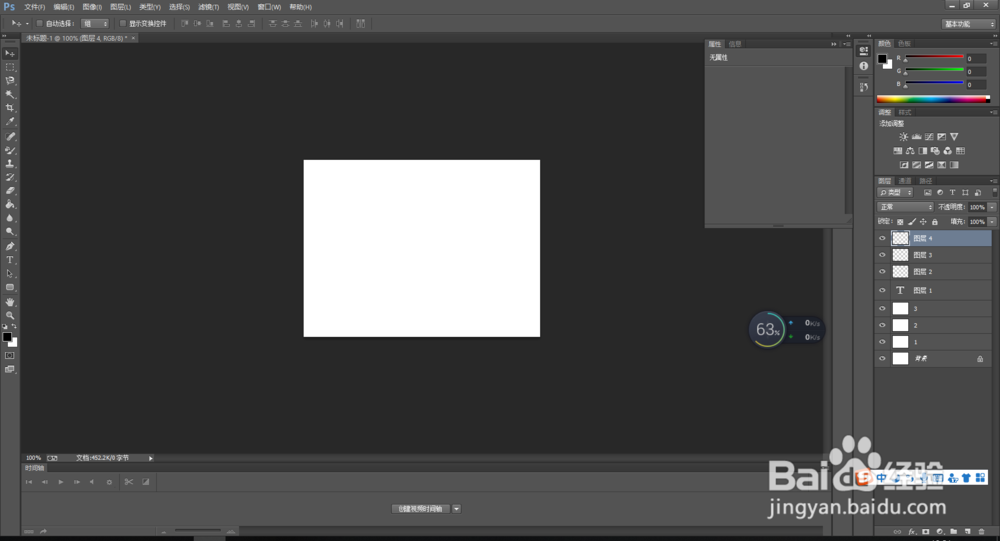
1、首先我们当然还是要打开Adobe Photoshop CC啦,然后进入需要删除的psd文件主页。
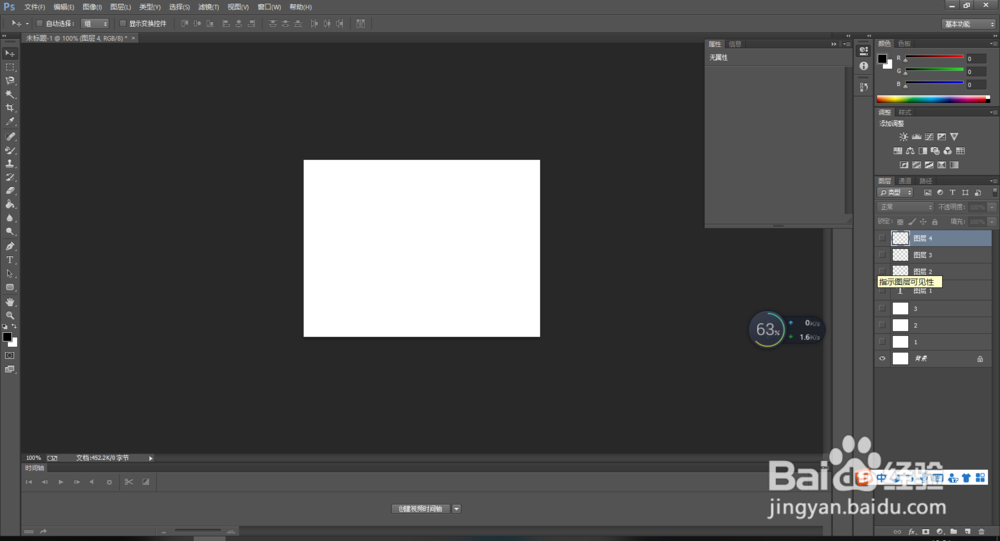
2、在左边图层区找到我们需要删除的图层,点击图层右边的小眼睛,将图层隐藏起来。
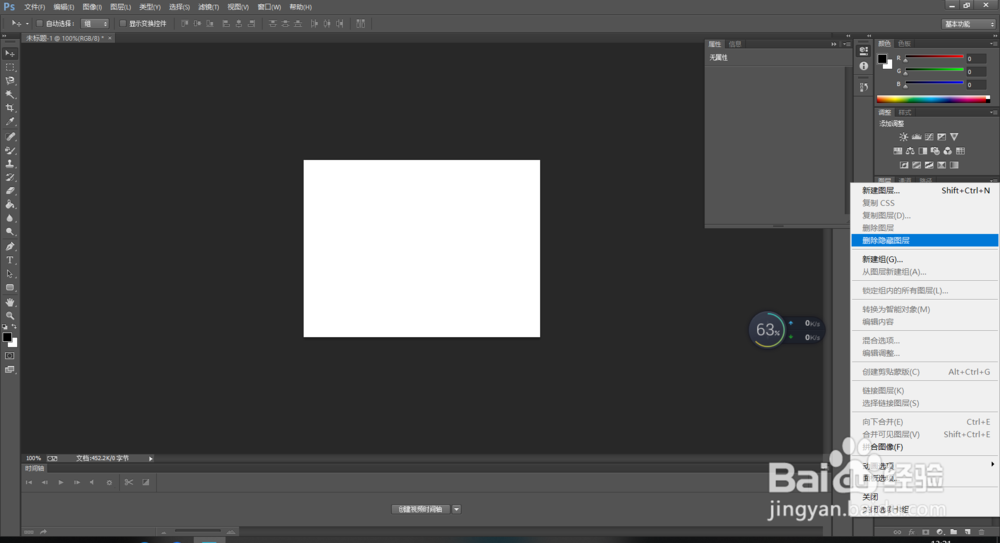
3、然后点击图层区上方右侧更多按钮,找到并点击“删除隐藏图层”。
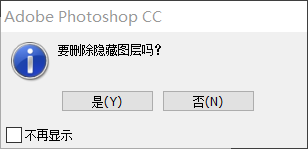
4、接下来我们只需要在弹出的确认删除就可以将不需要的图层全部删除了,是不是很简单呀,快去试试吧!
1、打开我们需要删除无用图层的psd文件,在右方图层区将需要删除的图层隐藏,点击上方更多,点击“删除隐藏图层”,点击是即可。
时间:2026-04-22 19:01:17
1、首先我们当然还是要打开Adobe Photoshop CC啦,然后进入需要删除的psd文件主页。
2、在左边图层区找到我们需要删除的图层,点击图层右边的小眼睛,将图层隐藏起来。
3、然后点击图层区上方右侧更多按钮,找到并点击“删除隐藏图层”。
4、接下来我们只需要在弹出的确认删除就可以将不需要的图层全部删除了,是不是很简单呀,快去试试吧!
1、打开我们需要删除无用图层的psd文件,在右方图层区将需要删除的图层隐藏,点击上方更多,点击“删除隐藏图层”,点击是即可。
