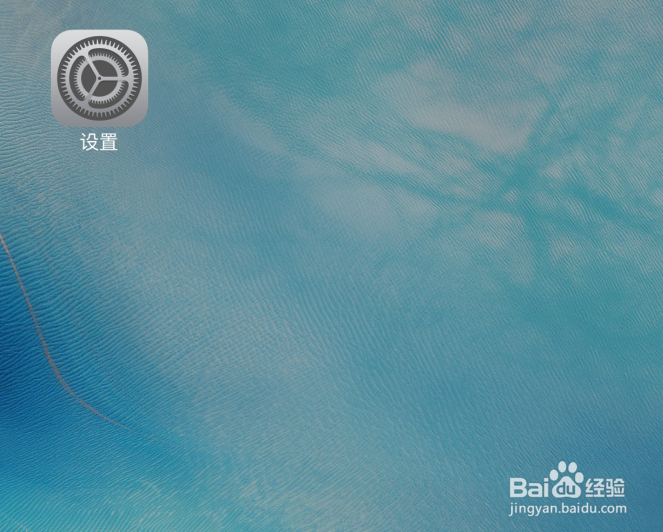
1、我们在iPhone 7 Plus手机桌面上点击打开设置图标,如下图所示
2、进入到iPhone手机设置页面中,点击打开通用,如下图所示

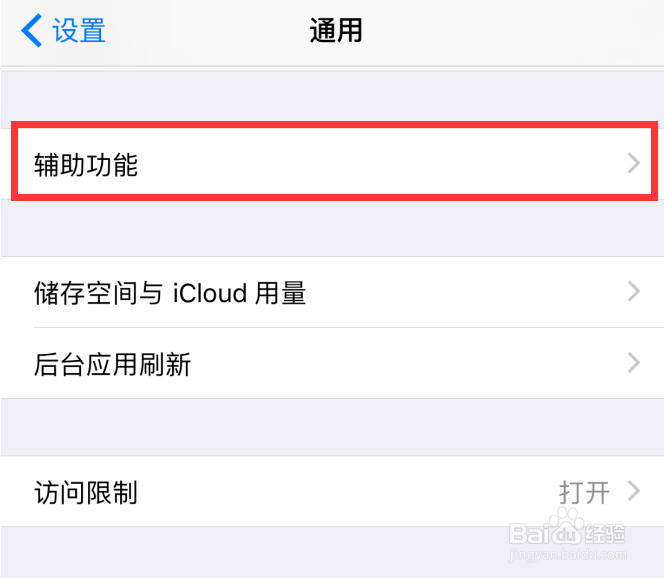
3、在打开的通用设置页面中,点击打开辅助功能,如下图所示
4、进入到iPhone手机的辅助功能设置页面,点击打开音频通话方式,如下图所示

5、这时,我们看到当前的音频通话方式为自动,点击选中扬声器,如下图所示

6、如下图所示,我们当前的音频通话方式已被更改为扬声器

1、我们在iPhone手机辅助功能设置页面中,点击打开助听设备,如下图所示

2、进入iPhone手机的助听设备设置页面,点击打开助听器模式右侧的开关按钮,这样我们重启下iPhone手机,看看是否已经解决了苹果7p听筒声音小的问题

1、一、iPhone 7 Plus音频通话方式设置为扬声器
1、在iPhone 7 Plus手机桌面上点击打开设置图标
3、在打开的通用设置页面中,点击打开辅助功能
4、点击打开音频通话方式
5、点击选中扬声器
2、二、开启iPhone 7 Plus助听设备
1、在iPhone手机辅助功能设置页面中,点击打开助听设备
2、点击打开助听器模式右侧的开关按钮,重启下iPhone手机