用PS怎么制作火焰字

 时间:2026-05-13 18:31:15

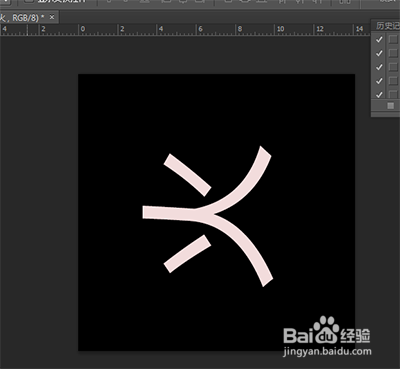
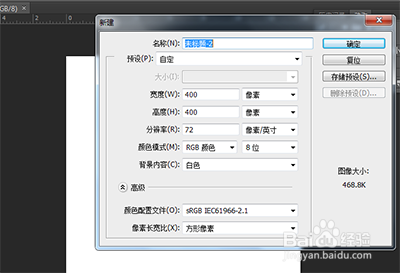
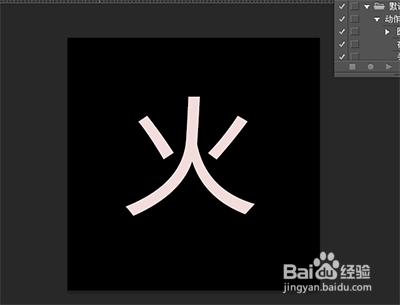
1、首先点击文件——新建,新建一个400×400的空白图像,然后填充为黑颜色。点击文字工具,写上‘’火‘’字。
用PS怎么制作火焰字

用PS怎么制作火焰字

2、点击图像——图像旋转——逆时针90度。

用PS怎么制作火焰字

用PS怎么制作火焰字

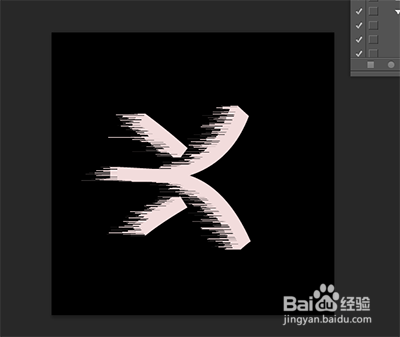
3、点击滤镜,——风格化——风。可以看到文字,就像被风刮过了一样,留有痕迹。

用PS怎么制作火焰字

用PS怎么制作火焰字

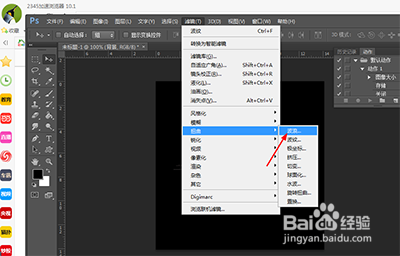
4、点击滤镜。——扭曲——波纹。在里面可以调整波纹的大小我们调整到自己满意的程度即可。
用PS怎么制作火焰字

用PS怎么制作火焰字

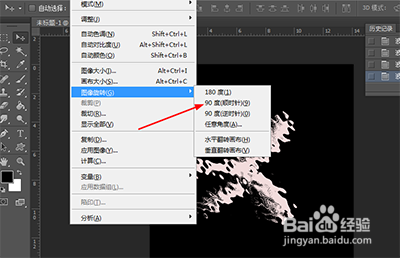
5、点击图像——图像旋转——顺时针90度。点击——调整——模式——灰度。文字变为黑白两色。
用PS怎么制作火焰字

用PS怎么制作火焰字

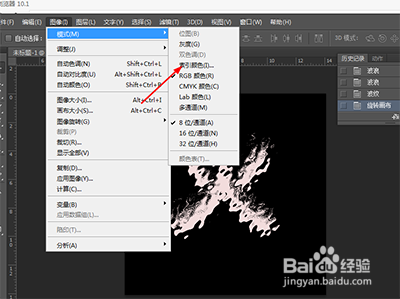
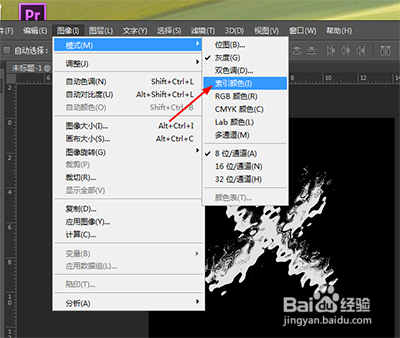
6、点击图像——模式。——索引颜色。

用PS怎么制作火焰字

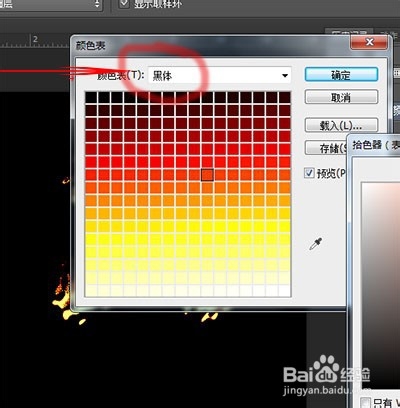
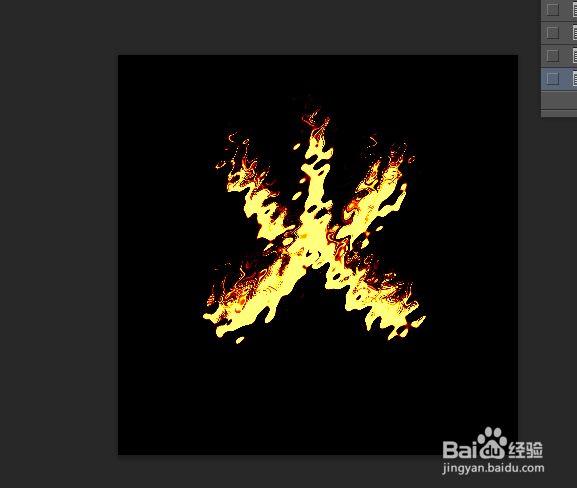
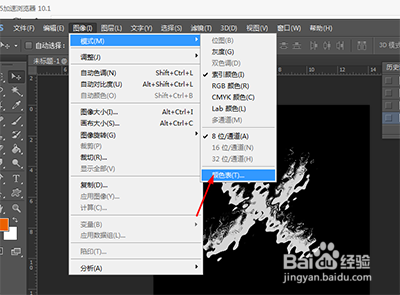
7、点击调整--模式——颜色表,在出现的菜单里面选择”黑色”,然后点击下面颜色表找到橘红色,点击确认,文字就变成了火焰字。
用PS怎么制作火焰字

用PS怎么制作火焰字

用PS怎么制作火焰字

用PS怎么制作火焰字

  • 怎样用photoshop做出着火鱼缸的效果?
  • 怎么用PScc2018更改对象或区域的颜色
  • 怎么用PS做素描图?
  • 如何用PS将彩色图片转换为卡通图像呢
  • PS抠图之混合颜色带给你换一片天空
  • 热门搜索
    如何练好钢笔字 如何编中国结 绿色生活方式 如何加脚注 疱疹如何治疗 如何开网站 乔一和f君的生活真人照 demo是什么意思 如何查询身份证号码 初三生活作文