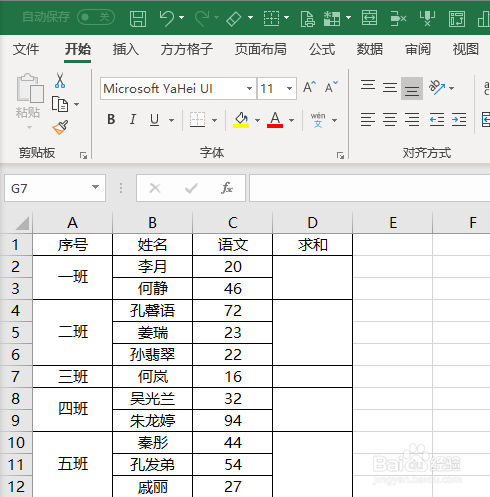
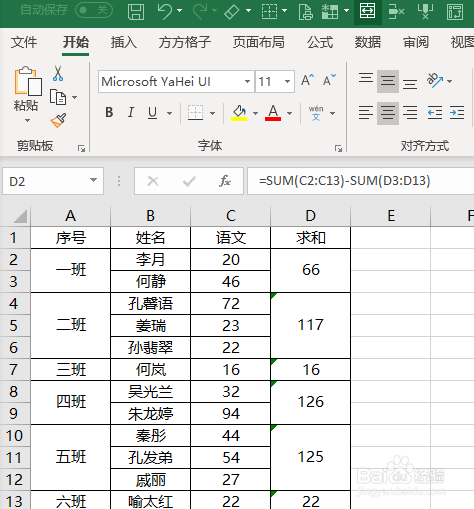
1、如下图,含有一些合并单元格,现在我们想要求各个班级的总分。
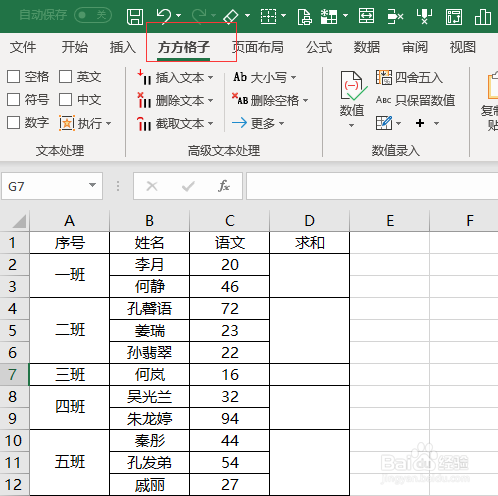
2、点击方方格子(这是一款强大的Excel插件,百度一下进入其官网即可下载安装)
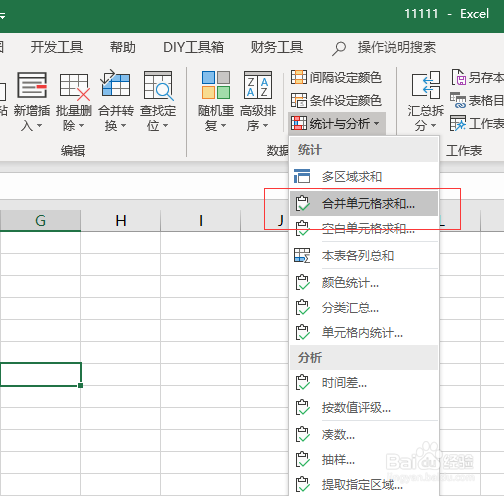
3、点击统计与分析

4、点击合并单元格求和
5、在数据区域输入语文成绩单元格区域,合并区域输入D2:D13,勾选求和,点击确定即可完成。

1、选中D2:D13单元格。
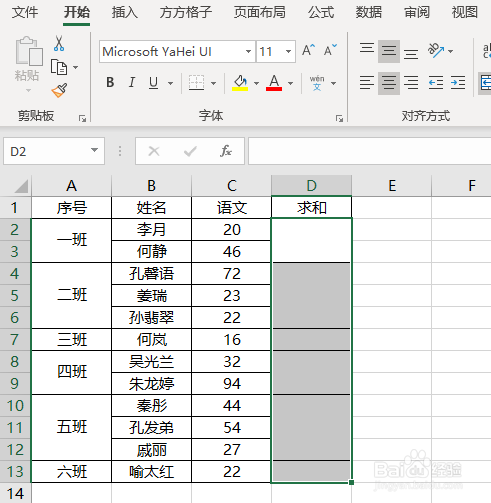
2、在选中单元格的状态下,输入公式=SUM(C2:C$13)-SUM(D3:D$13)
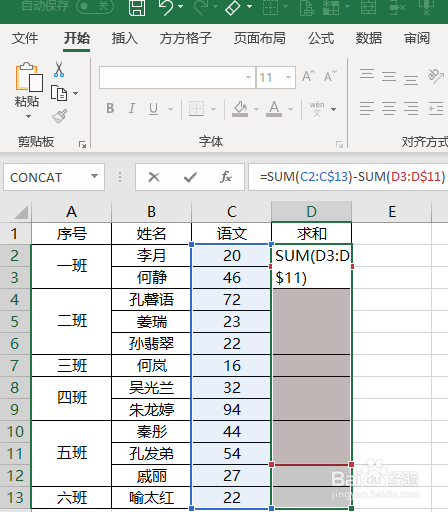
3、输入完成后,按快捷键ctrl+enter键填充所有合并单元格即可完成
时间:2026-04-21 16:32:39
1、如下图,含有一些合并单元格,现在我们想要求各个班级的总分。
2、点击方方格子(这是一款强大的Excel插件,百度一下进入其官网即可下载安装)
3、点击统计与分析
4、点击合并单元格求和
5、在数据区域输入语文成绩单元格区域,合并区域输入D2:D13,勾选求和,点击确定即可完成。
1、选中D2:D13单元格。
2、在选中单元格的状态下,输入公式=SUM(C2:C$13)-SUM(D3:D$13)
3、输入完成后,按快捷键ctrl+enter键填充所有合并单元格即可完成
