PPT在放映时切换图片大小

 时间:2026-04-29 20:35:29

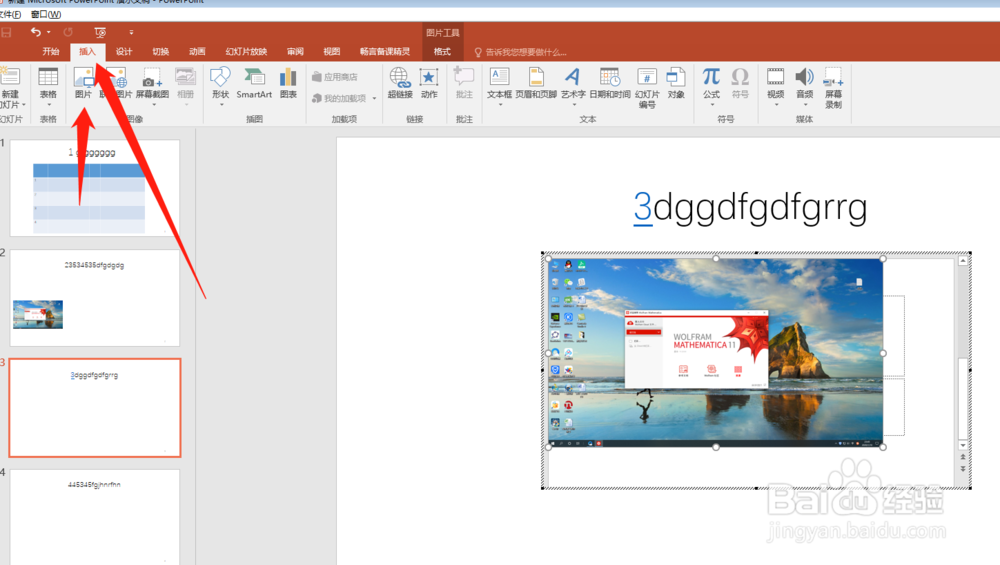
1、打开PPT,单击“插入”选项卡中“文本”选项组,再单击“对象”按钮

PPT在放映时切换图片大小

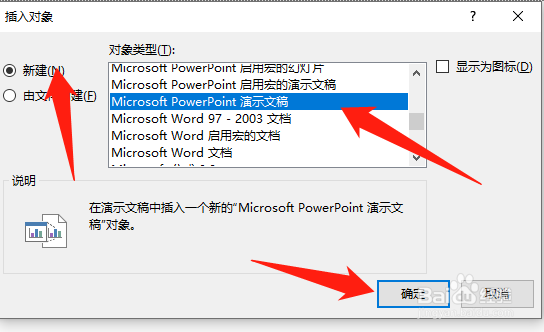
2、在弹出的“插入对象”对话框中,单击“新建”单选按钮,在“对象类型”列表框中选择“Microsoft Office PowerPoint演示文稿”选项,然后单击“确”按钮
PPT在放映时切换图片大小

3、此时在演示文稿中插入了一个PowerPoint演示文稿对象,插入图片。

PPT在放映时切换图片大小

PPT在放映时切换图片大小

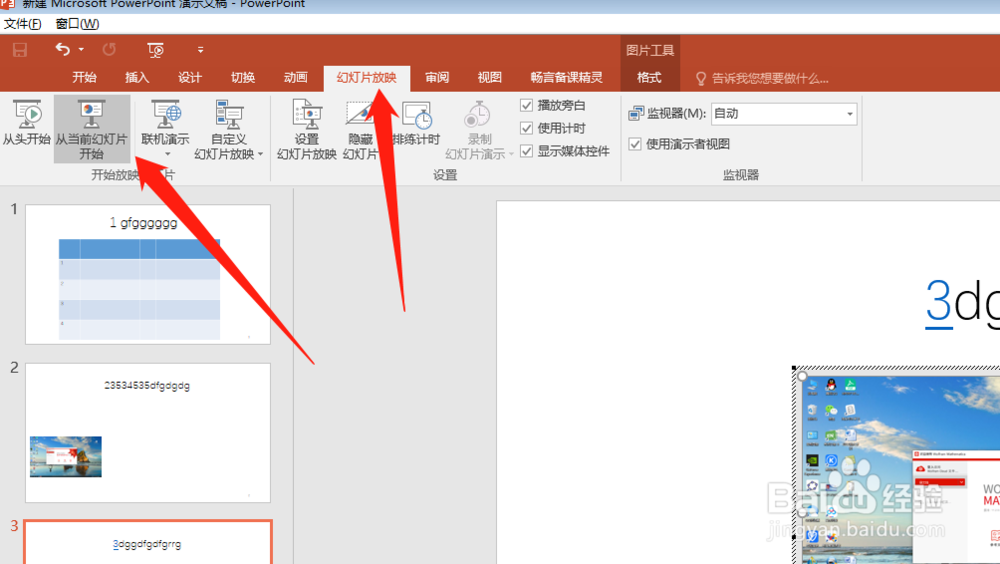
4、鼠标先单击旁边的空白区,再单击“幻灯片放映”选项卡,在“开始放映幻灯片”选项组中单击“从当前幻灯片开”按钮,进入幻灯片放映视图
PPT在放映时切换图片大小

5、单击鼠标右键,在弹出的快捷菜单中选择“放大”选项,用出现的方框选中要放大的部分,单击即可放大。鼠标右键再次单击会恢复原来大小

PPT在放映时切换图片大小

  • PPT怎么做造型图片?
  • 如何更改 纸张大小和方向
  • 如何在Word文档中添加文本框
  • 如何自定义幻灯片的放映方式
  • WPS 如何给图形中的文本添加前远后近显示效果?
  • 热门搜索
    怎么吃才能减肥 神舞幻想攻略 生化危机2攻略 家里老鼠多怎么办 手机打不开机怎么办 李晨个人资料简介 衣服搭配技巧 李香君简介 红烧明太鱼 吃什么菜可以减肥