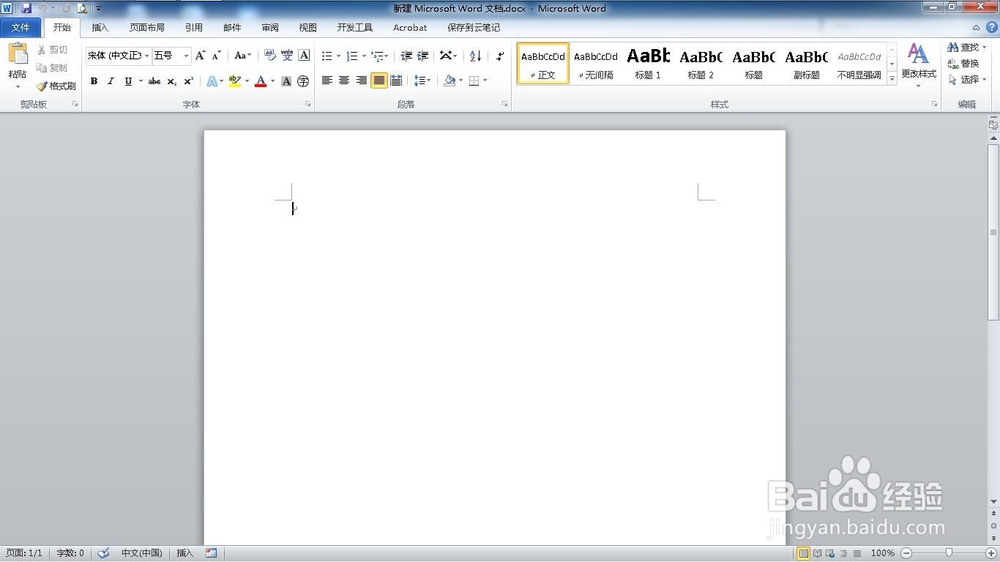
1、打开一个空白的word文档。
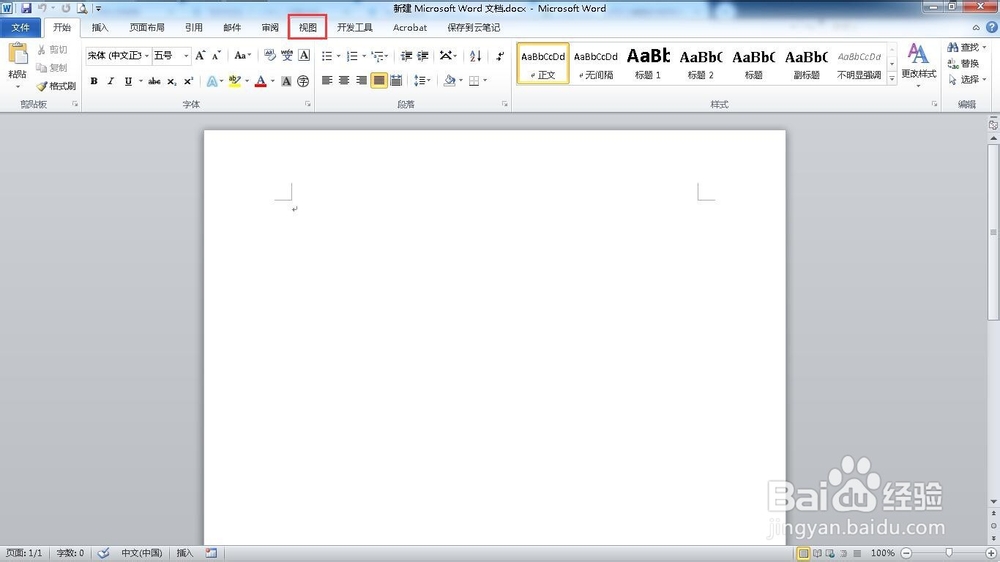
2、选择“视图”菜单。
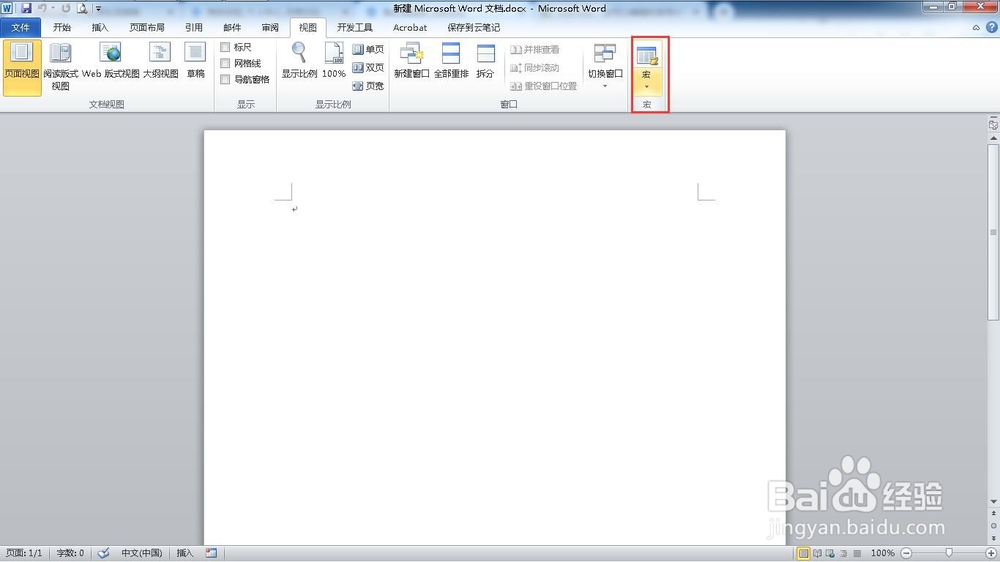
3、单击“宏”按钮。
4、在“宏名”处输入autoopen,在“宏的位置”选择Noram.dotm(共用模板),点击“创建”按钮。

5、弹出“宏”窗口。
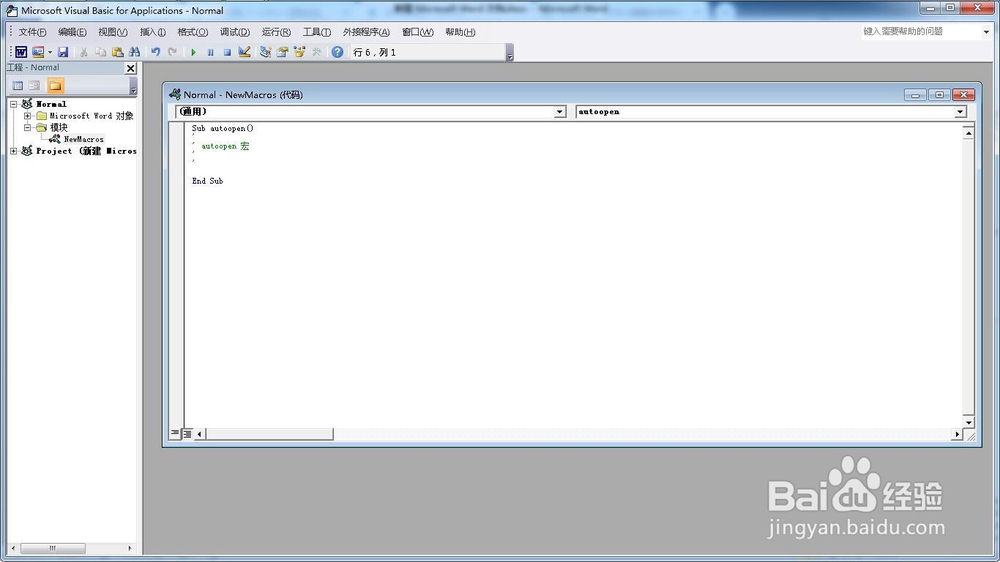
6、输入以下代码:
dlganswer = Application.Dialogs(wdDialogFileOpen).Show
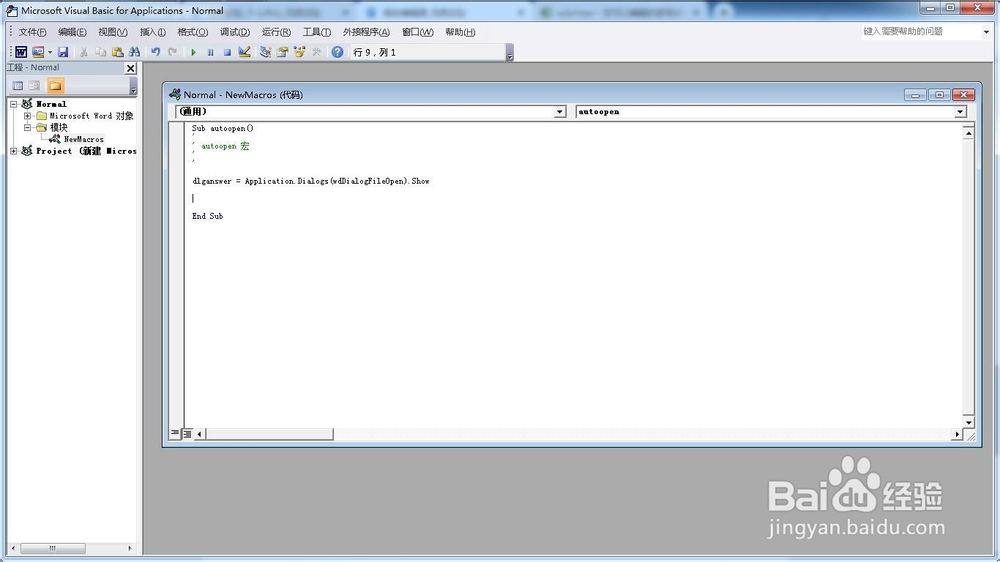
7、点击右上角“保存”。

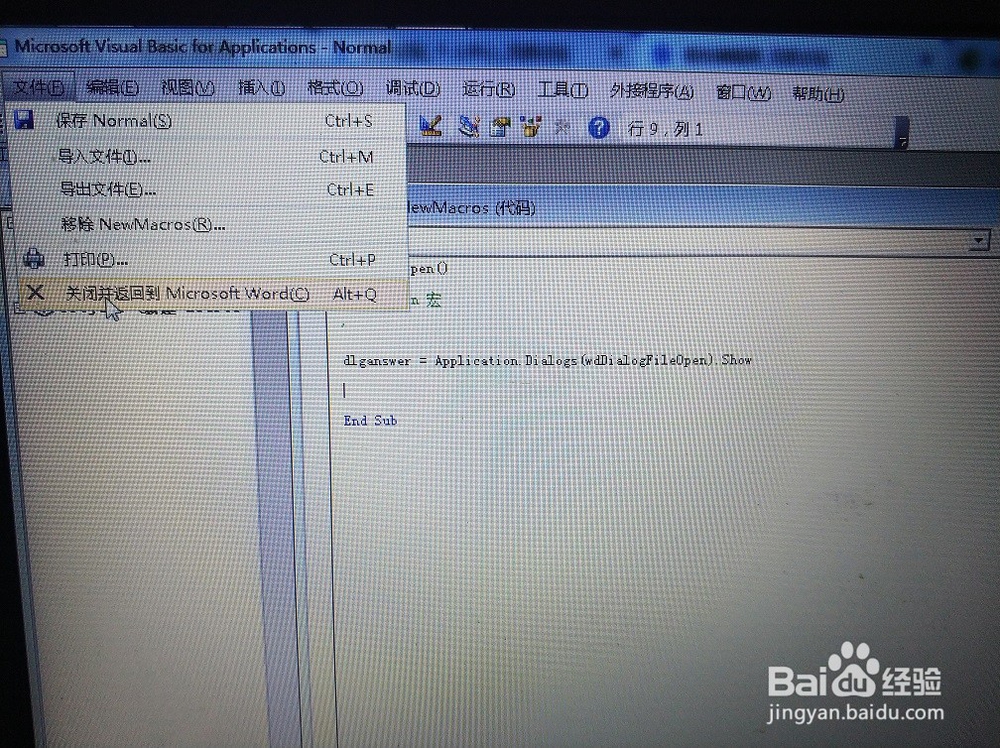
8、单击“文件”菜单下的“关闭并返回word”。
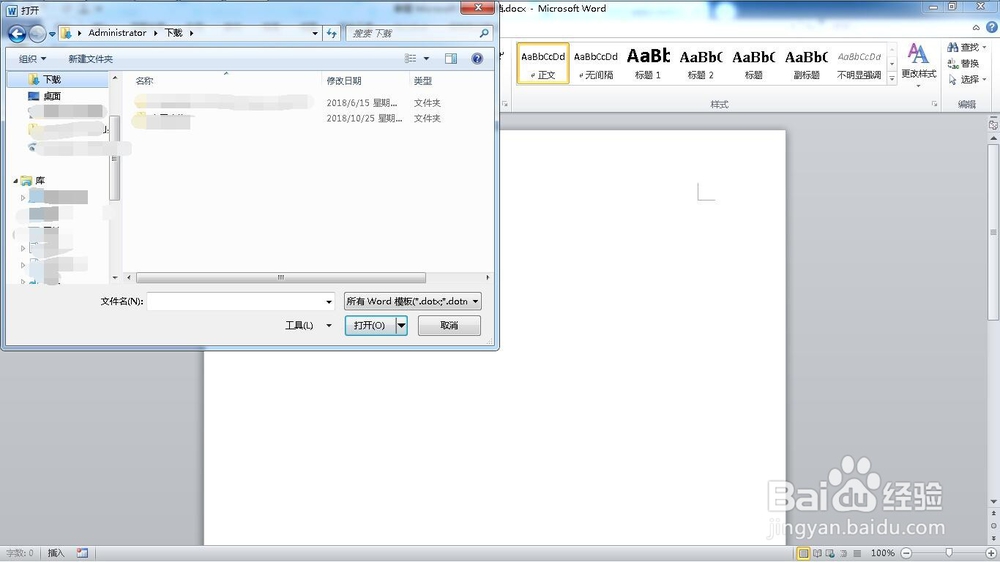
9、这时候我们在关闭word,在重新打开word,发现自动弹出了“打开”对话框。
时间:2026-04-29 00:42:48
1、打开一个空白的word文档。
2、选择“视图”菜单。
3、单击“宏”按钮。
4、在“宏名”处输入autoopen,在“宏的位置”选择Noram.dotm(共用模板),点击“创建”按钮。
5、弹出“宏”窗口。
6、输入以下代码:
dlganswer = Application.Dialogs(wdDialogFileOpen).Show
7、点击右上角“保存”。
8、单击“文件”菜单下的“关闭并返回word”。
9、这时候我们在关闭word,在重新打开word,发现自动弹出了“打开”对话框。
