word文档页脚怎么设置页数

 时间:2026-02-14 14:51:56

1、打开Microsoft Office Word 2010,新建一个文档。

word文档页脚怎么设置页数

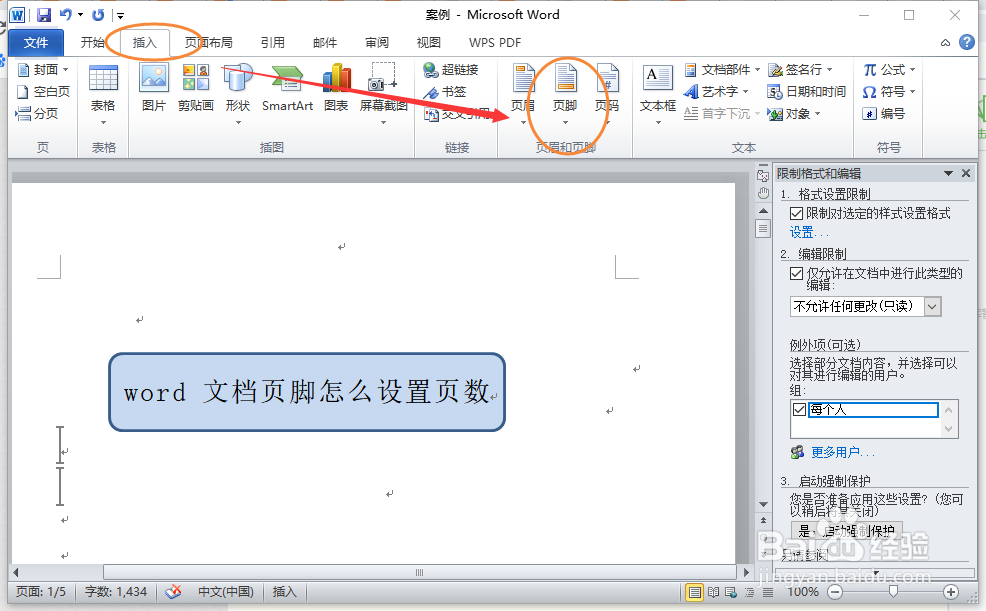
2、点击上方菜单栏“插入”按钮。

word文档页脚怎么设置页数

3、找到“页眉和页脚”选框,选择“页脚”。

word文档页脚怎么设置页数

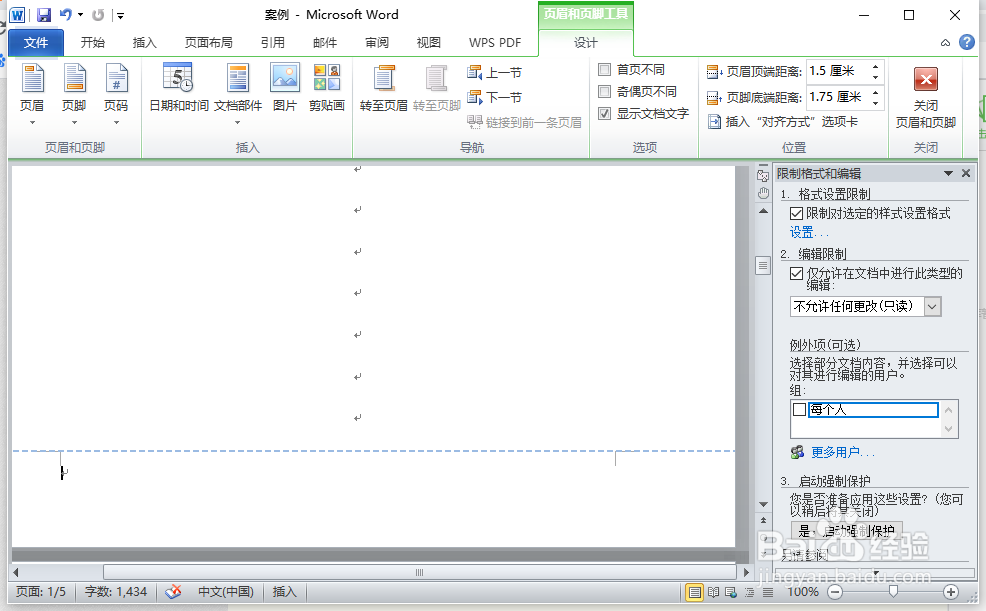
4、在下拉菜单栏中选择“编辑页脚”。

word文档页脚怎么设置页数

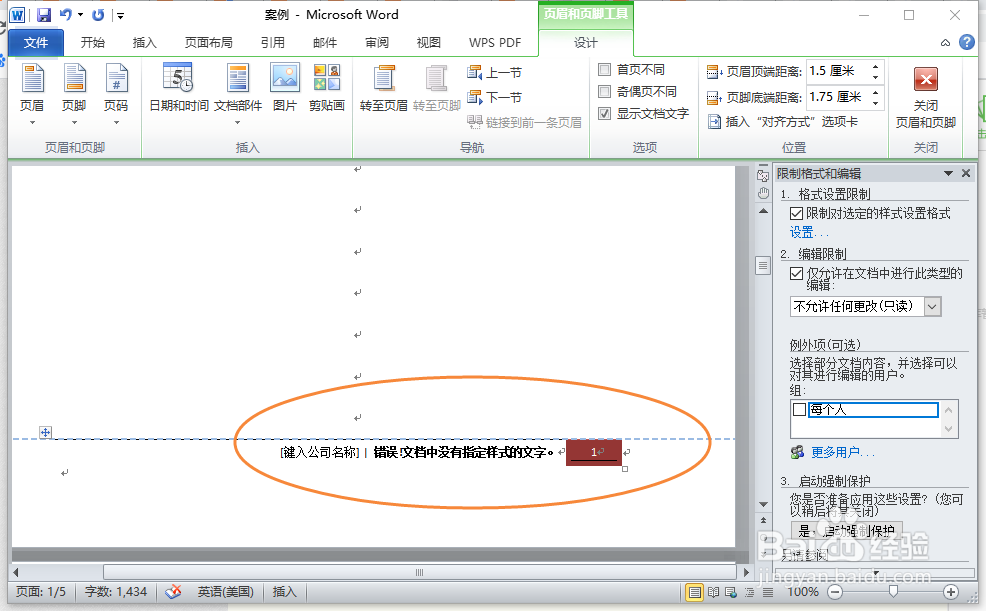
5、选择一个你喜欢的页脚样式。

word文档页脚怎么设置页数

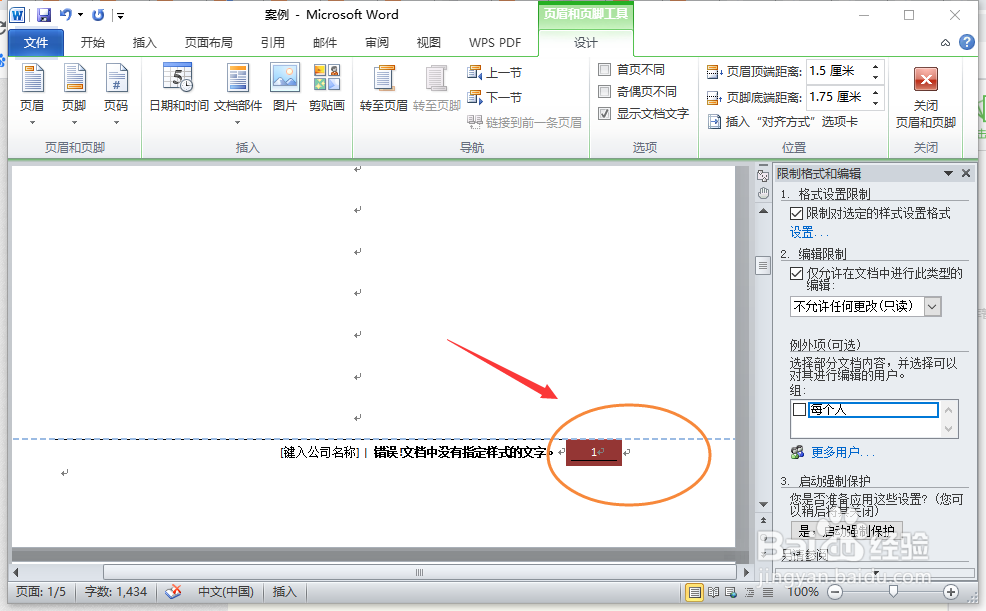
6、编辑页脚格式,设置页数。

word文档页脚怎么设置页数

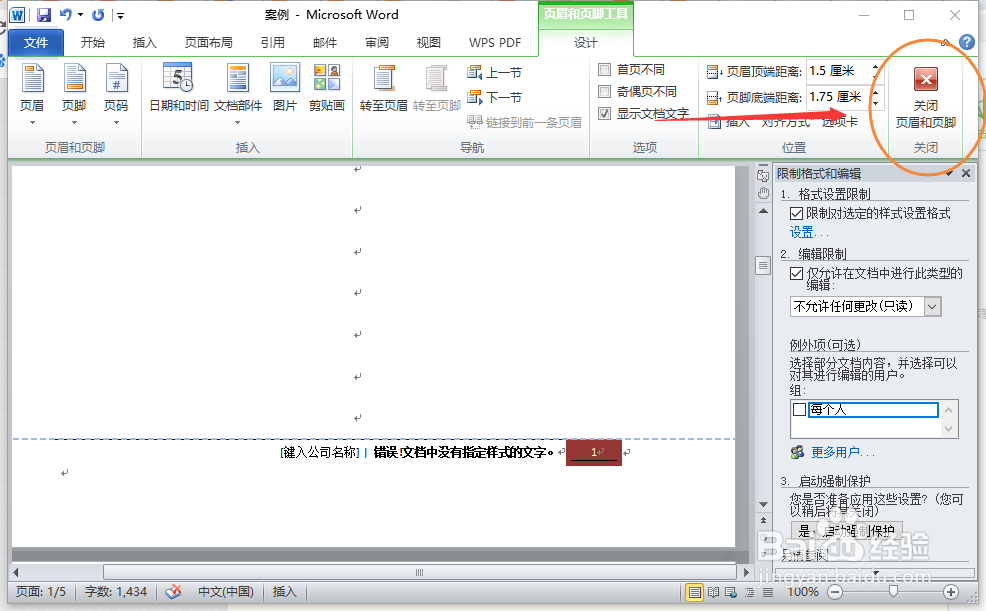
7、再点击关闭“页眉和页脚”就可以了。

word文档页脚怎么设置页数

1、打开Microsoft Office Word 2010,新建一个文档。

2、点击上方菜单栏“插入”按钮。

3、找到“页眉和页脚”选框,选择“页脚”。
4、在下拉菜单栏中选择“编辑页脚”。
5、选择一个你喜欢的页脚样式。
6、编辑页脚格式,设置页数。
7、再点击关闭“页眉和页脚”就可以了。
  • word文档如何设置从当前页开始设置页码
  • word页脚怎么设置连续页码
  • 页脚怎么设置
  • Word如何使用页脚设置页数
  • word页脚页码自动递增
  • 热门搜索
    左卡尼汀的作用 软件工程专业学什么 电蚊拍什么牌子好 桃花的功效与作用 引号作用 什么人什么什么成语 我运动我健康 交通安全知识图片 防震减灾知识 20万左右买什么车