WPS表格中如何给图片添加边框

 时间:2026-02-13 10:45:24

1、在WPS表格中,选择插入图片

WPS表格中如何给图片添加边框

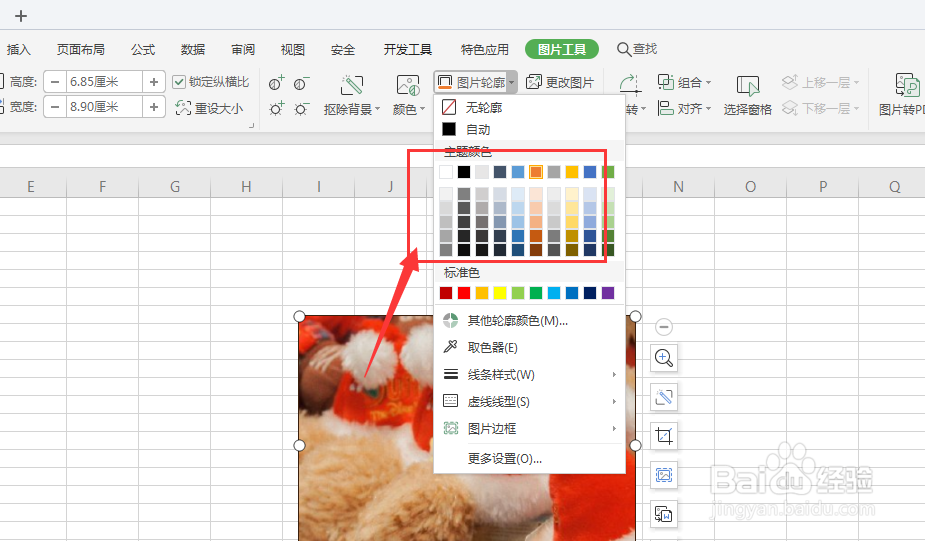
2、点击选择图片后,打开如图属性栏中的【图片轮廓】属性

WPS表格中如何给图片添加边框

3、打开下拉栏,选择添加轮廓颜色

WPS表格中如何给图片添加边框

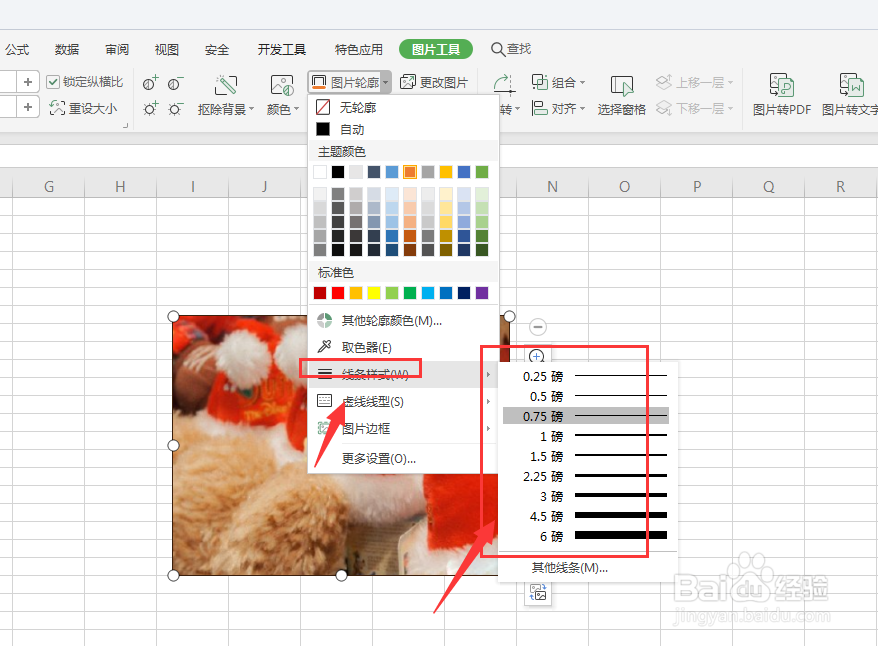
4、打开线条样式栏,在右侧栏中选择轮廓的粗细,如图

WPS表格中如何给图片添加边框

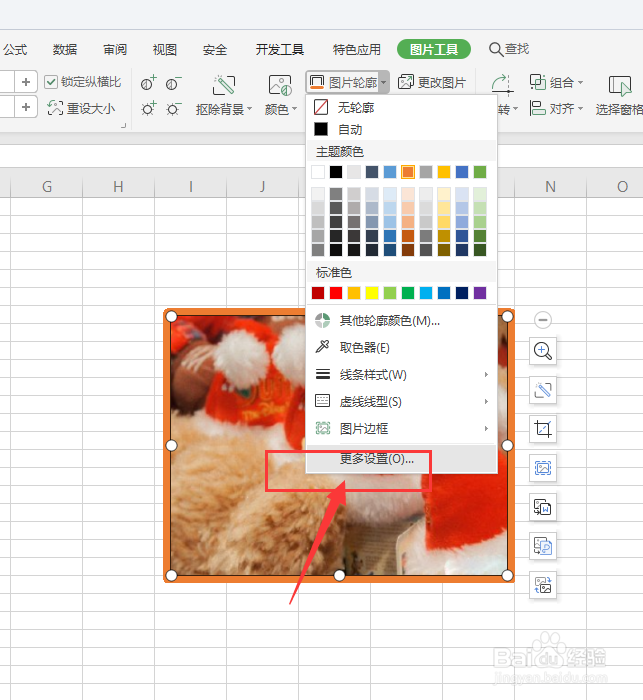
5、打开下方的更多设置属性

WPS表格中如何给图片添加边框

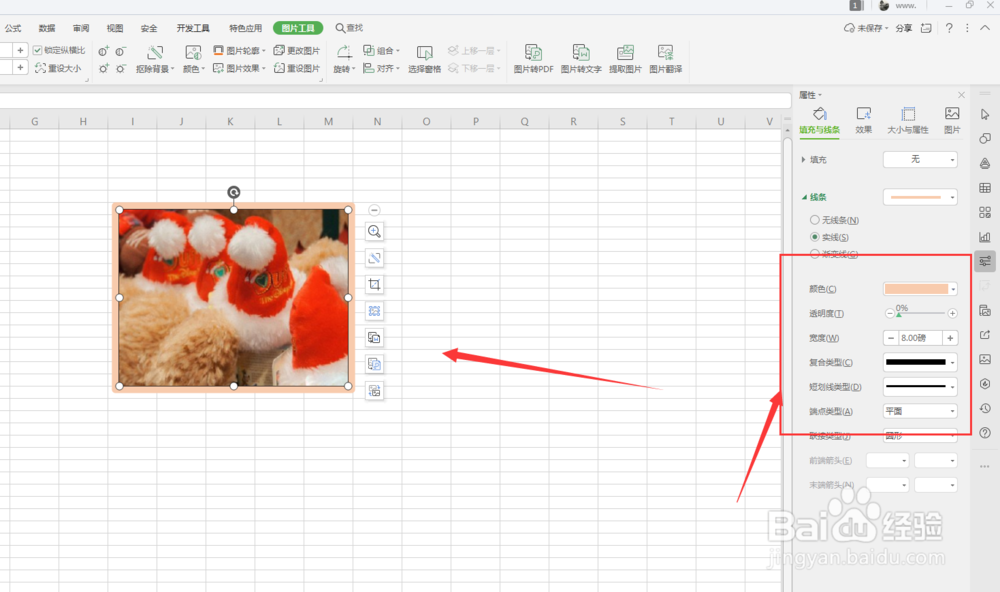
6、在右侧的属性栏中,也可以更改轮廓的颜色以及线条宽度、样式等属性,如图

WPS表格中如何给图片添加边框

7、总结:

1.在WPS表格中,选择插入图片

2.选择图片后,打开如图属性栏中的【图片轮廓】属性

3.打开下拉栏,选择添加轮廓颜色

4.开线条样式栏,在右侧栏中选择轮廓的粗细

5.打开下方的更多设置属性

6.在右侧的属性栏中,也可以更改轮廓的颜色以及线条宽度、样式等属性


  • WPS演示版怎样插入免费图标?
  • WPS中我们如何插入圆弧箭头
  • WPS文稿如何绘制多行文字文本框?
  • Word2007默认为什么显示修订和批注
  • WPS PDF 2022如何设置图形边框颜色
  • 热门搜索
    半夏的功效与作用 我的什么作文600字 老婆生日送什么礼物 一筹莫展什么意思 什么是弹道导弹 关于电脑的知识 卧室适合放什么植物 拮据什么意思 审车需要什么手续 白瓜子的功效与作用