1、在桌面上找到“计算机”,单击右键选择“管理”,如下图。
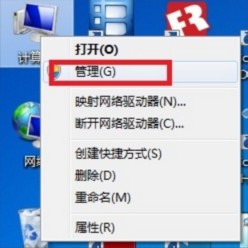
2、在打开的“计算机管理”窗口中打开“服务和应用程序 - 服务”,在列表中找到“Windows Update”并单击右键选择“停止”。

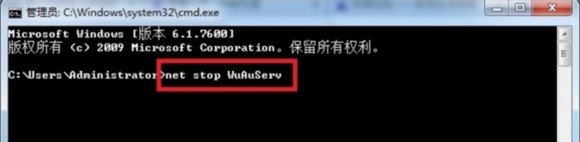
3、 按住“Win+R”键打开运行对话框,输入cmd并回车,在打开的界面输入net stop WuAuServ回车(停止windows update服务),如下图。
4、按住“Win+R”键打开运行对话框,输入%windir%并回车,在打开的界面找到SoftwareDistribution文件夹并将其重命名为SDold,如下图。
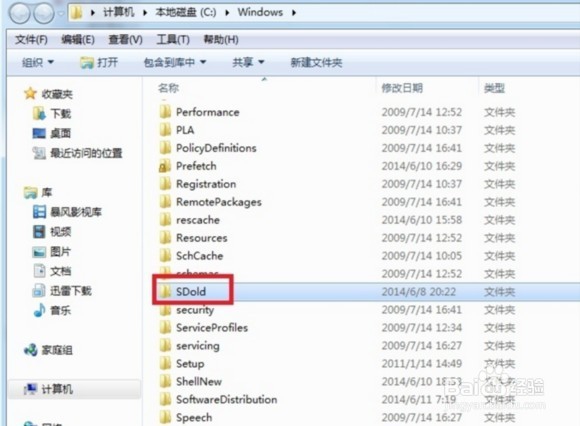
5、此时再打开原来的“计算机管理”窗口中打开“服务和应用程序 - 服务”,在列表中找到“Windows Update”并单击右键选择“启动”,此时再安装Microsoft .NET Framework 4.5\4.0的安装包就能顺利通过了。tribution文件夹并将其重命名为SDold,如下图。

6、上述方法都不行的。只有重装一下系统了。

