Excel怎么在表中插入单元格和进行数据排序

 时间:2026-02-13 10:19:39

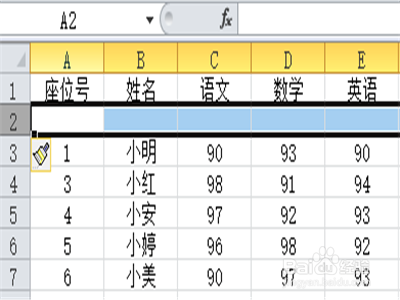
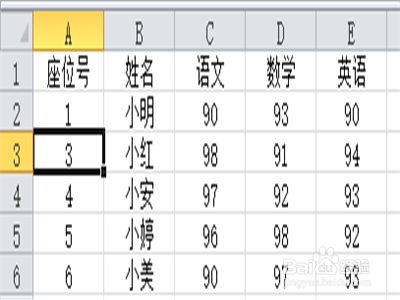
1、第一横向插入单元格。

首先将鼠标移到左边的行标签。

当鼠标变成向左的箭头,点击右键。

然后选择插入就可以。
Excel怎么在表中插入单元格和进行数据排序

Excel怎么在表中插入单元格和进行数据排序

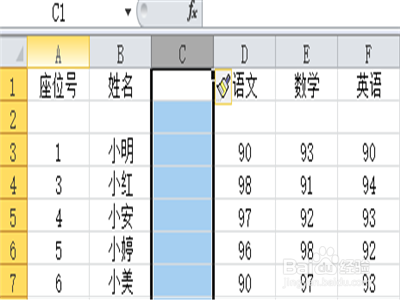
2、第二竖向插入单元格。

首先也是将鼠标移到上面的列标签。

然后当鼠标变成向下的箭头。

再右键选择插入就可以了。
Excel怎么在表中插入单元格和进行数据排序

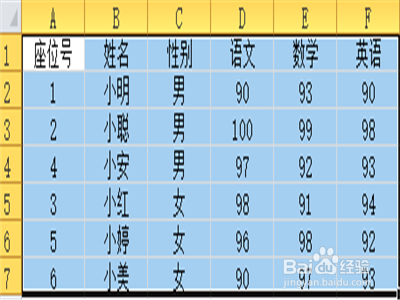
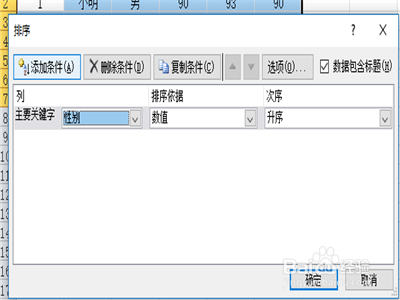
3、第三进行性别的排序。

将鼠标选择整个表。

再选择Excel上的功能区上的数据。

再点击排序,在关键字选择性别。

再点击确定就可以了。
Excel怎么在表中插入单元格和进行数据排序

Excel怎么在表中插入单元格和进行数据排序

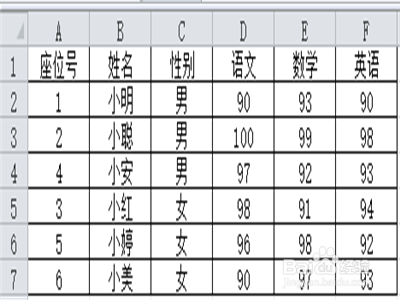
4、第四然后再给表格加个一个边框。

鼠标选择整个表,右键选择“设置单元格格式”。

然后选择边框,再点击边框。

选择“外边框”还有“内部”。

然后点击确定就可以。
Excel怎么在表中插入单元格和进行数据排序

  • 表格怎么排序
  • excel序号怎么自动往下填充
  • excel如何对单元格进行排序
  • 表格排列顺序怎么调整
  • Excel表格如何按照内容排序
  • 热门搜索
    虾皮的做法 泡椒鸡爪的做法 汤面的做法 豆角的做法大全 鸡翅根的做法 五香花生米的做法 火锅鸡做法 锅贴的做法视频 奶黄馅的做法 猕猴桃怎么催熟