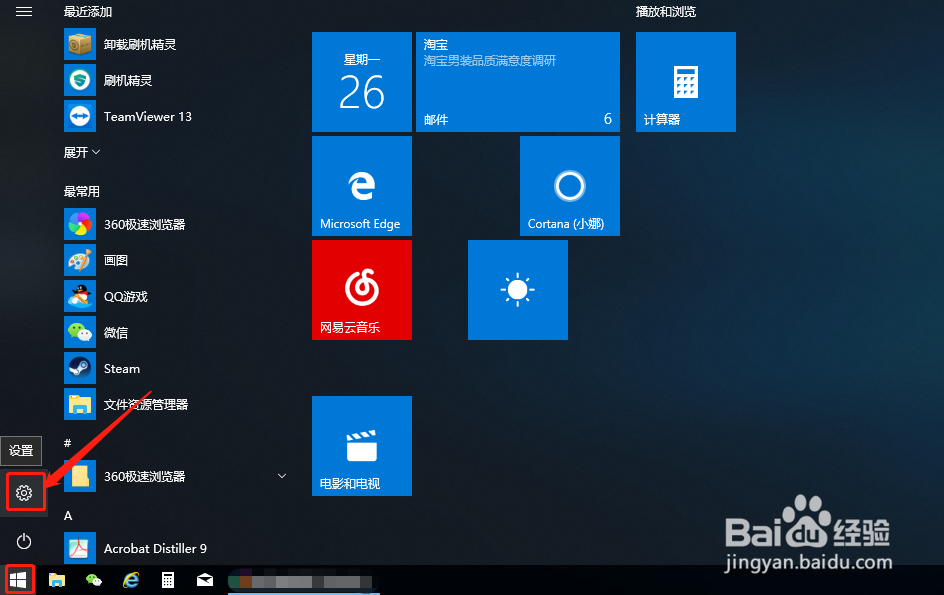
1、点击桌面左下角的开始win键,选择设置进入,如下图所示
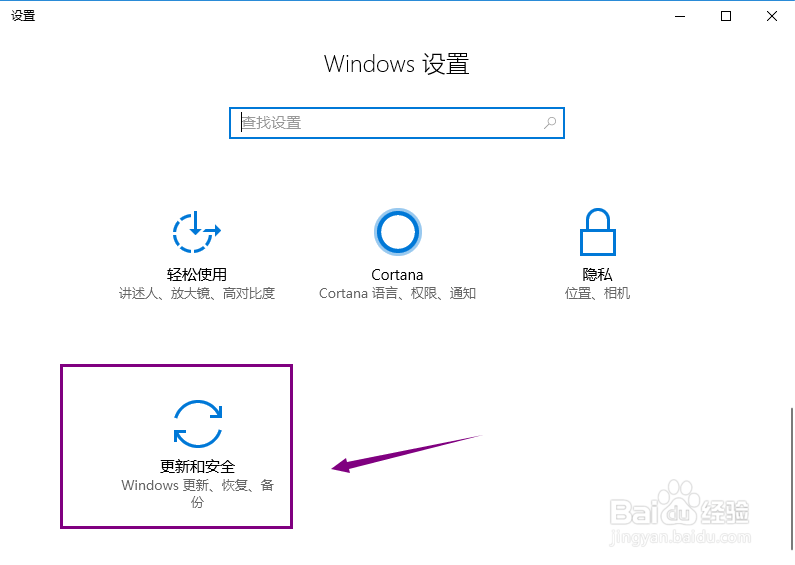
2、进入设置,选择更新与安全进入,如下图所示
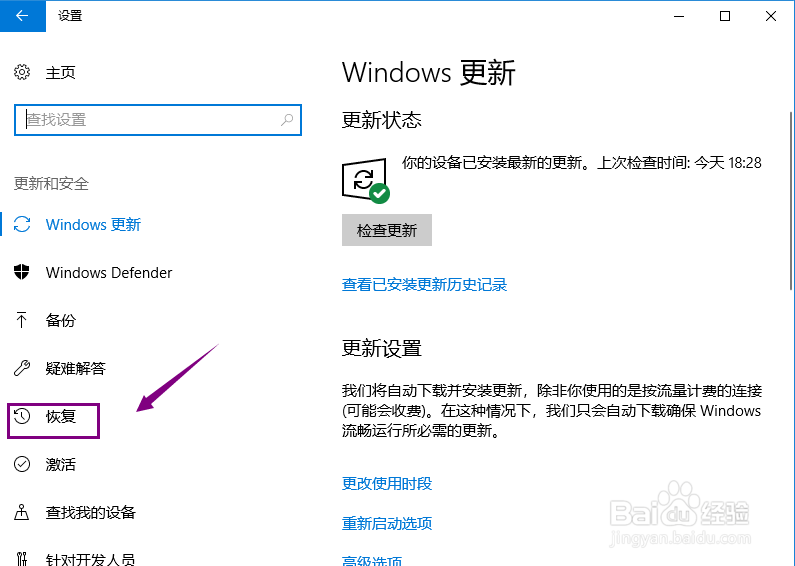
3、进入安全与更新,点击左侧的恢复选项卡,如下图所示
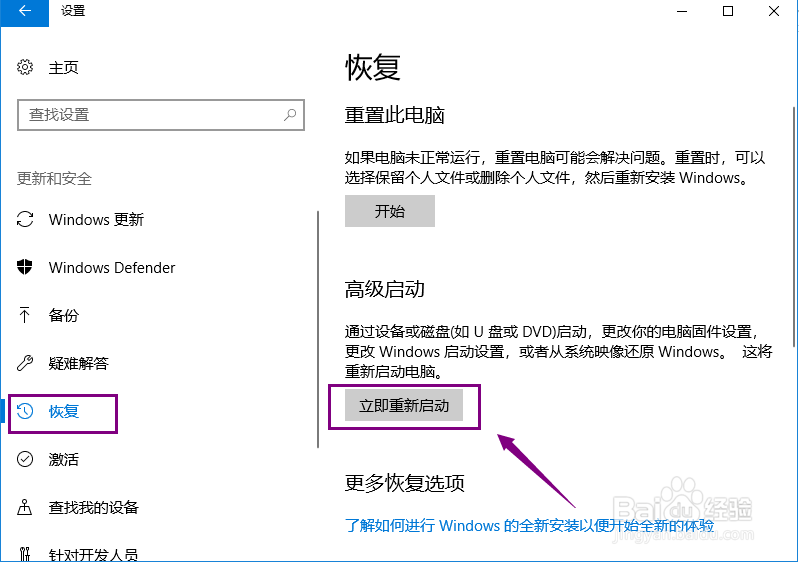
4、进入恢复后,点击右侧的高级启动按钮,如下图所示
5、系统进入重启环境,点击疑难解答,如下图所示
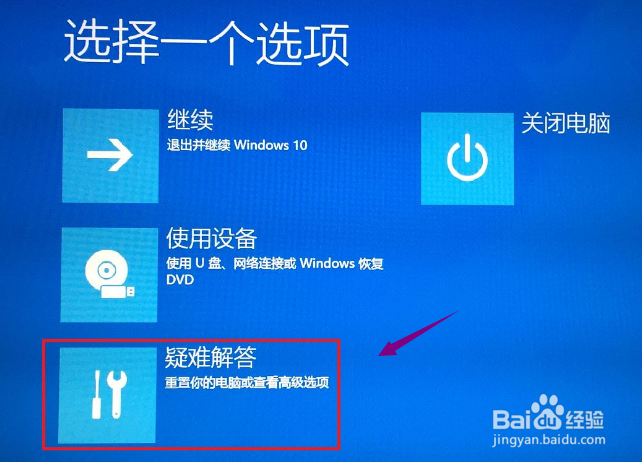
6、在疑难解答界面选择高级选项进入,如下图所示
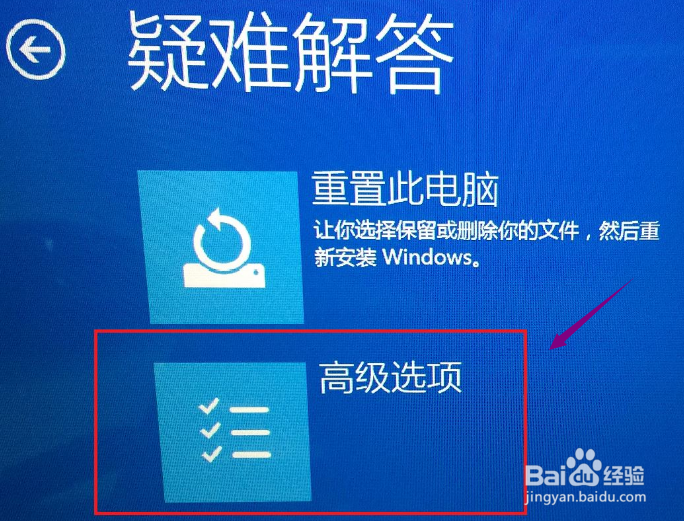
7、在高级选项中点击启动设置,如下图所示
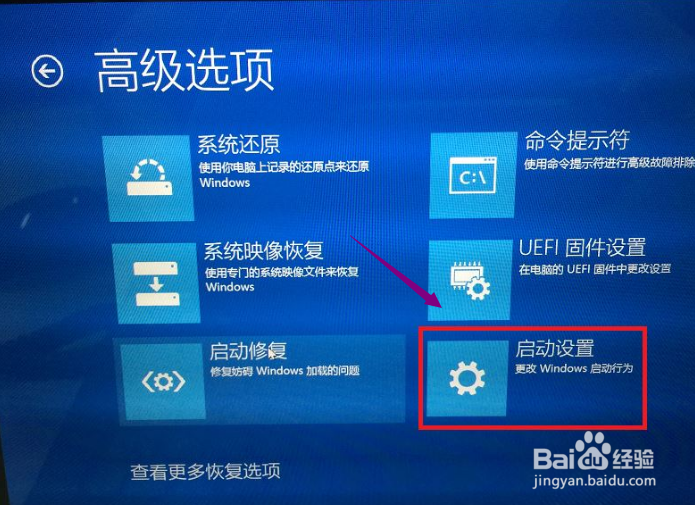
8、进入启动设置界面,点击重启按钮,如下图所示
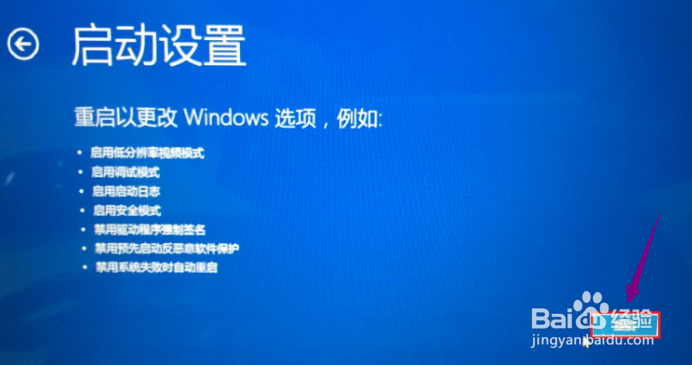
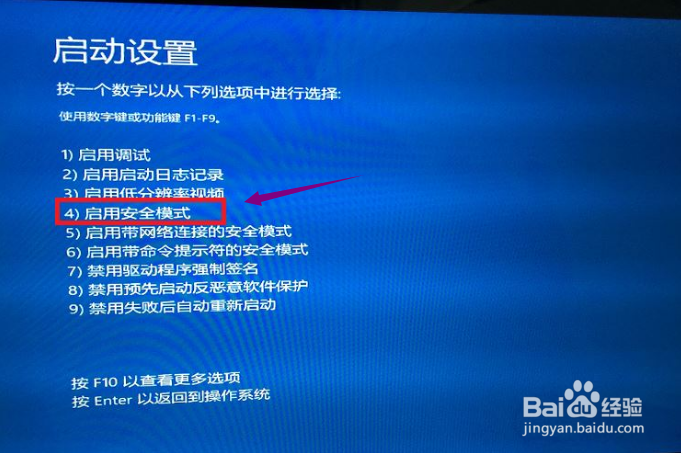
9、在启动设置界面,按4选择安全模式,如下图所示
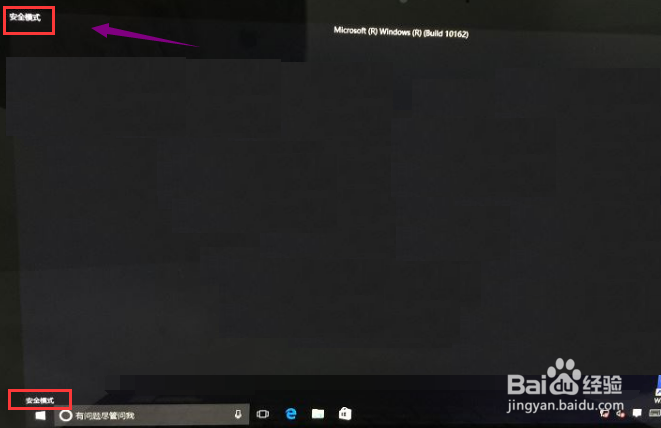
10、系统重新启动后进入安全模式,如下图所示
时间:2026-05-06 20:00:58
1、点击桌面左下角的开始win键,选择设置进入,如下图所示
2、进入设置,选择更新与安全进入,如下图所示
3、进入安全与更新,点击左侧的恢复选项卡,如下图所示
4、进入恢复后,点击右侧的高级启动按钮,如下图所示
5、系统进入重启环境,点击疑难解答,如下图所示
6、在疑难解答界面选择高级选项进入,如下图所示
7、在高级选项中点击启动设置,如下图所示
8、进入启动设置界面,点击重启按钮,如下图所示
9、在启动设置界面,按4选择安全模式,如下图所示
10、系统重新启动后进入安全模式,如下图所示
