1、对于无法启动任何一个系统的情况,需要使用启动U盘进入临时系统,运行引导修复工具,这里通过启动盘,进入相关系统。

2、而对于可以正常启动的系统,直接选择该系统,进入电脑桌面后,通过运行该工具,进行引导修复。

3、两种情况,无论通过哪种方式进入系统桌面后,都需要运行引导修复工具,可以不解压,直接在压缩包中运行,双击打开此工具。

4、启动后,软件界面如下图所示,这里可以直接使用自动修复,用鼠标点击箭头指的位置,即可选择自动修复功能。

5、此时系统进入所有引导查找界面,会自动到所有磁盘分区进行遍历,需要耐心等待数分钟。

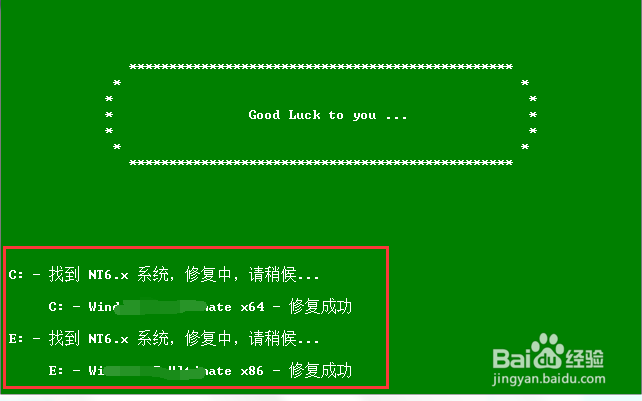
6、最后,工具会查找出所有引导,如下图所示,在C盘和E盘分别有一个系统,该工具查找出两个引导,并自动进行了修复,此时重启电脑,即可查看实际修复情况。这样如何进行修复,介绍完成。