U盘安装小米air笔记本win7系统教程

 时间:2026-04-24 02:53:35

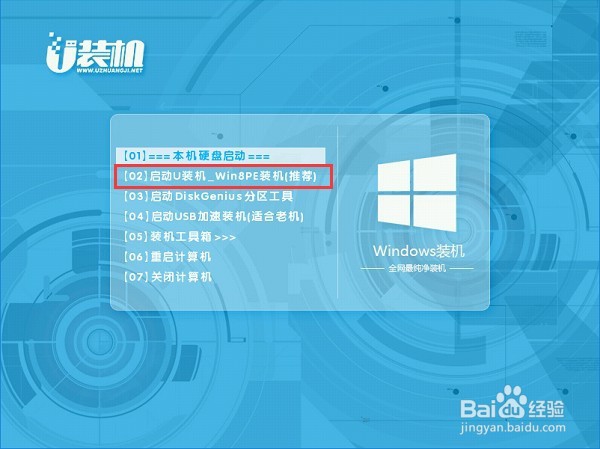
1、制作一个最新版u装机u盘启动盘,根据开机画面提示,重启电脑按开机启动热键f12引导u盘启动,然后进入u装机主菜单界面,选择运行win8pe菜单并回车,如图所示:
U盘安装小米air笔记本win7系统教程

2、在u装机pe装机工具中选择win7镜像安装在c盘中,点击确定,如图所示:

U盘安装小米air笔记本win7系统教程

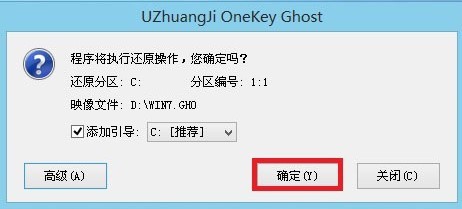
3、在还原提醒框中点击确定,如图所示:

U盘安装小米air笔记本win7系统教程

4、之后电脑将自动进行还原重装,后续动作将自动完成无需再进行操作,如图所示:

U盘安装小米air笔记本win7系统教程

5、程序安装完成后进行系统设置,设置完成就可以使用win7系统了。如图所示:

U盘安装小米air笔记本win7系统教程

6、小米air笔记本使用u盘装系统安装win7系统教程就为大家详细介绍到这里了,如果有不懂安装系统的朋友,不妨按照上述操作方法进行安装哦。

  • 怎么样利用光盘重装系统
  • window10系统打开控制面板的两种方法
  • 关于双系统的一些问题经验分享
  • 网站鼠标右键放屏蔽的解开方法
  • BUHLER 气体冷凝器EGK 1/2 安装及使用说明书:[2]
  • 热门搜索
    宝宝咳嗽的厉害怎么止咳最快 植物大战僵尸攻略 健康减肥产品 特效减肥药 我的世界箱子怎么上锁 动态图片怎么做 艾灸减肥 鼓浪屿怎么去 广东轻工职业技术学院怎么样 靴子搭配