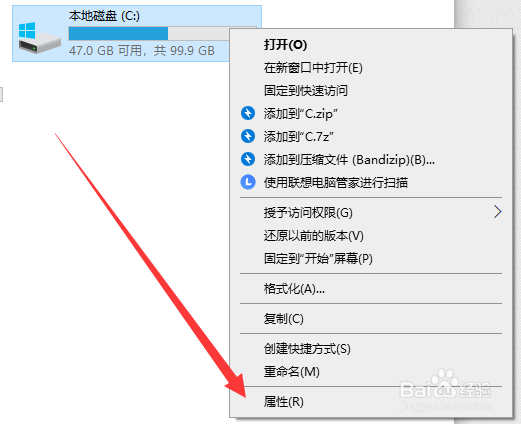
1、点击属性
首先,鼠标右键点击C盘,在弹出的窗口选择点击“属性”选项。
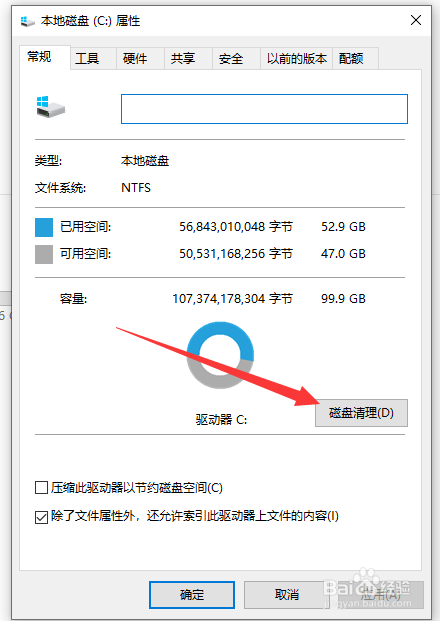
2、点击磁盘清理
在弹出的窗口,点击“磁盘清理”选项。
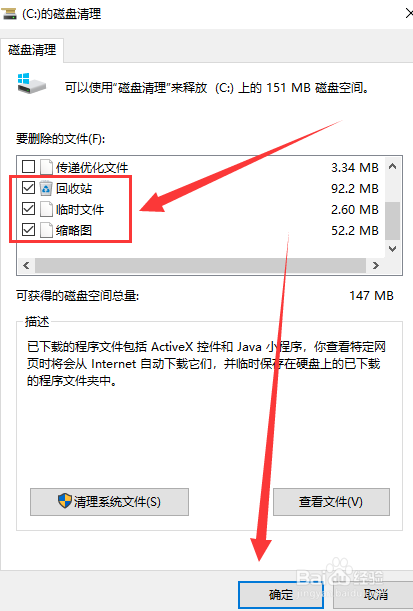
3、勾选删除的文件
在弹出的窗口中,勾选“回收站”、“临时文件”、“缩略图”选项,然后点击“确定”选项。
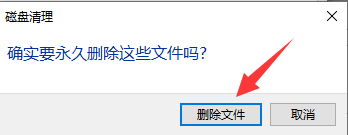
4、点击删除文件
在弹出的窗口,点击“删除文件”选项即可进行清理C盘。
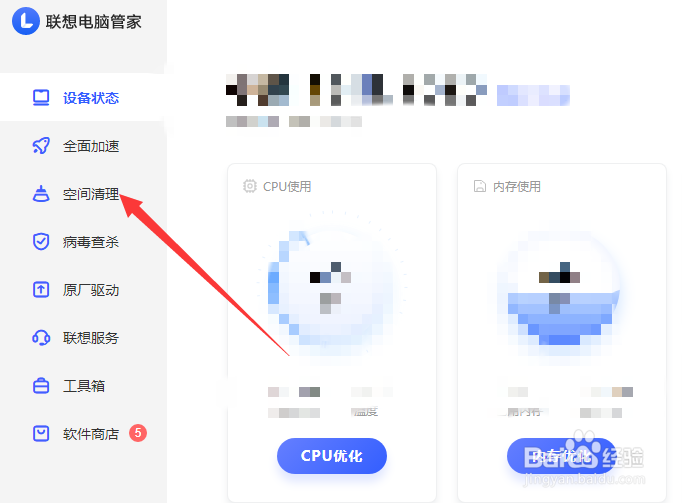
1、点击空间清理
首先打开桌面上的电脑管家,进入后,点击“空间清理”选项。
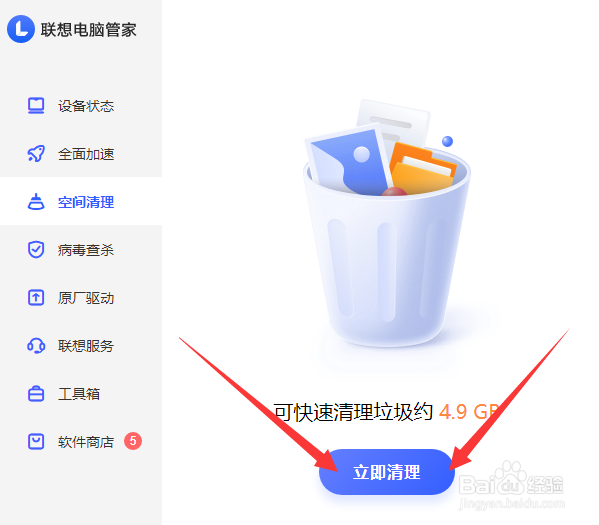
2、点击立即清理
在空间清理界面,点击“立即清理”选项。
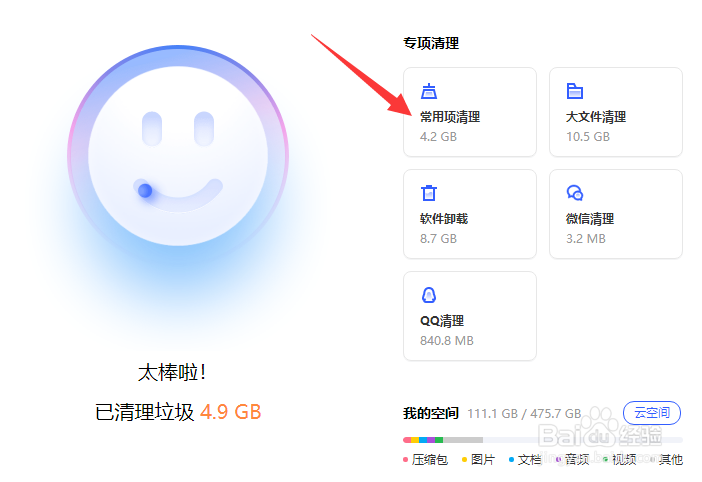
3、进行专项清理
当需要释放更多的内存时,则在当前页面点击专项清理中的“常用项清理”选项即可。
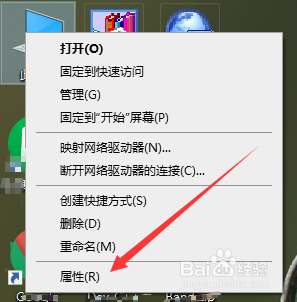
1、点击属性
在电脑桌面上鼠标右键点击我的电脑,在弹出的窗口点击“属性”选项。
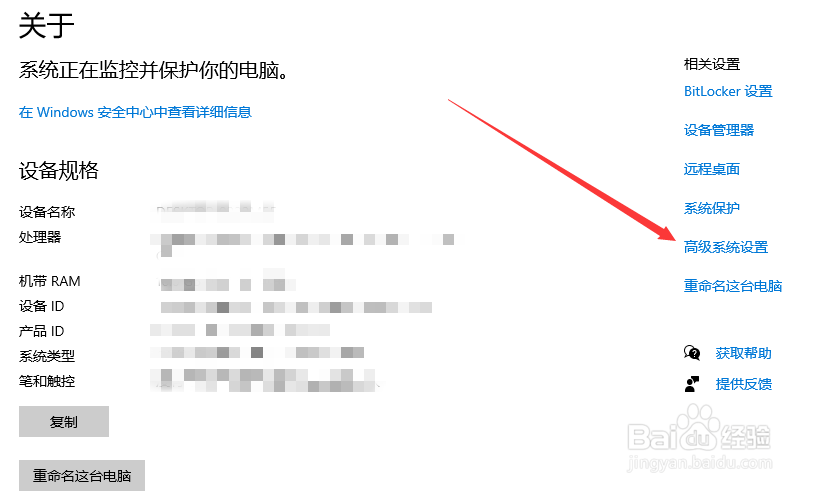
2、点击高级系统设置
在弹出的界面,点击“高级系统设置”选项。
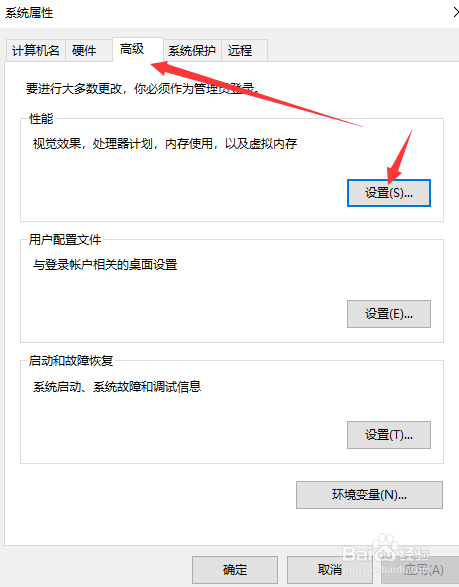
3、点击设置
在弹出的窗口中,点击性能选项下的“设置”。
4、点击更改
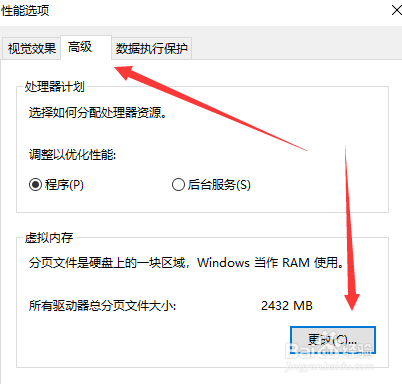
在弹出的窗口,先点击高级,然后点击“更改”选项。
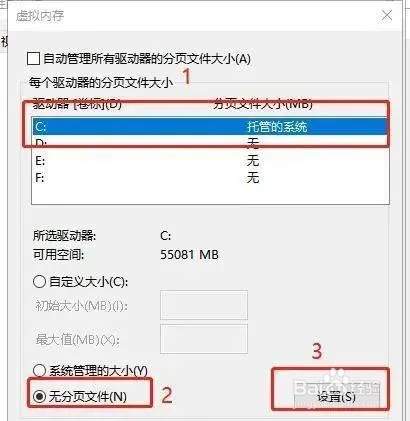
5、勾选无分页文件
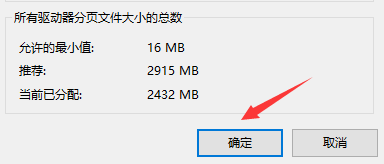
在弹出的窗口中,勾选“无分页文件”选项,然后再点击“设置”和“确定”,最后重启计算机即可。