ps怎么去掉图片上的字

 时间:2026-02-15 13:06:21

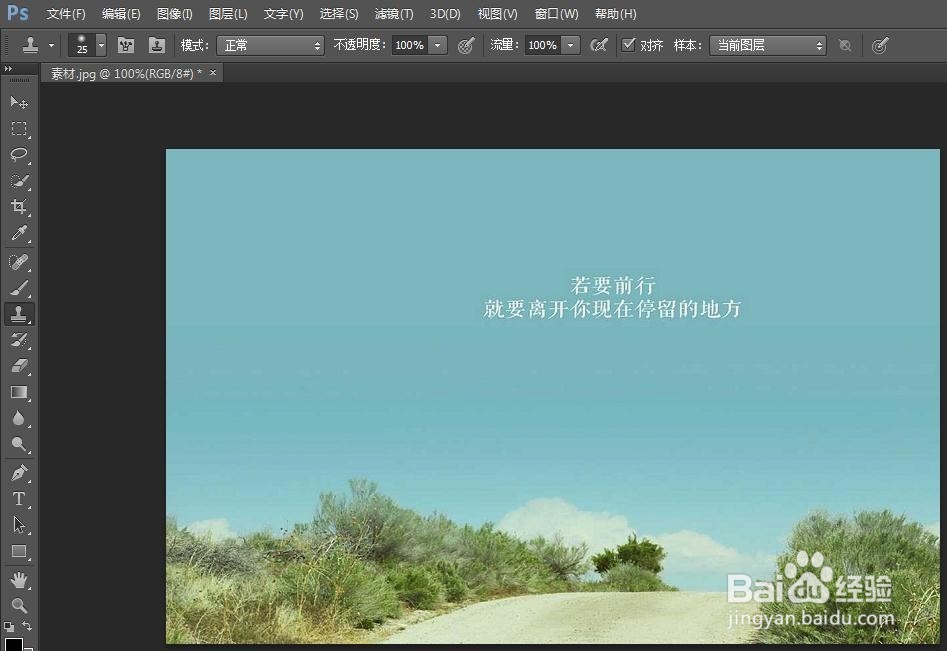
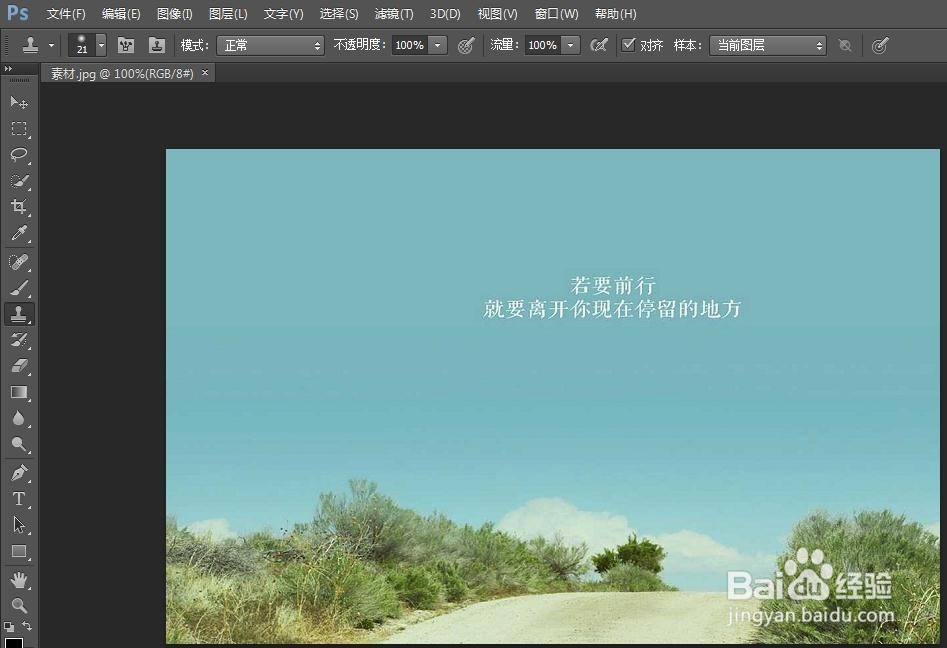
1、第一步:打开需要去掉文字的图片。

ps怎么去掉图片上的字

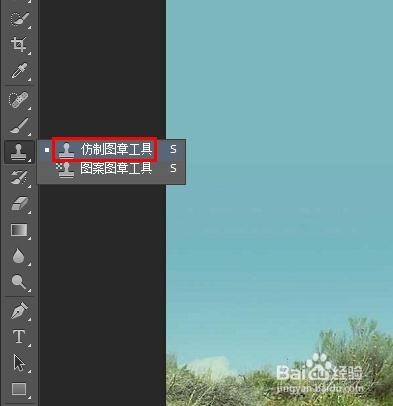
2、第二步:在左侧工具栏中选择“仿制图章工具”。

ps怎么去掉图片上的字

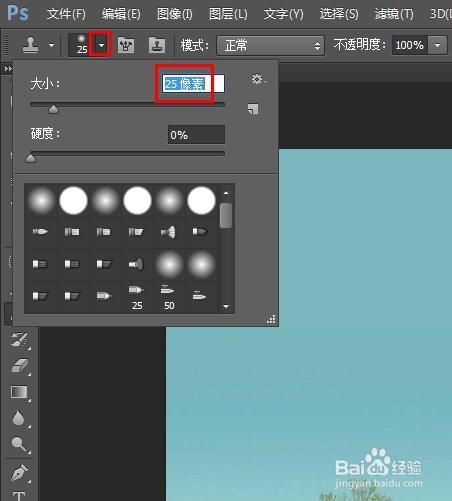
3、第三步:单击红色线框标记的位置,根据自己的需要设置印章的大小。

ps怎么去掉图片上的字

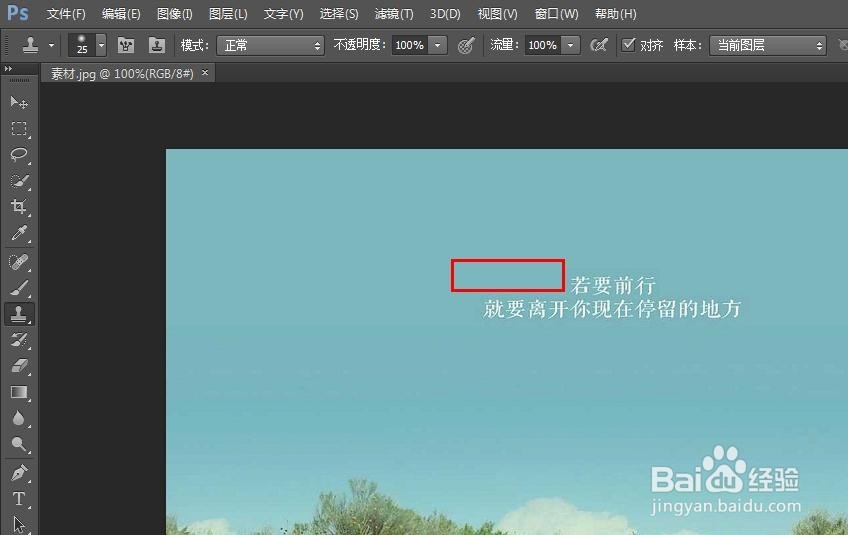
4、第四步:按住Alt键,在文字周围选取颜色。

ps怎么去掉图片上的字

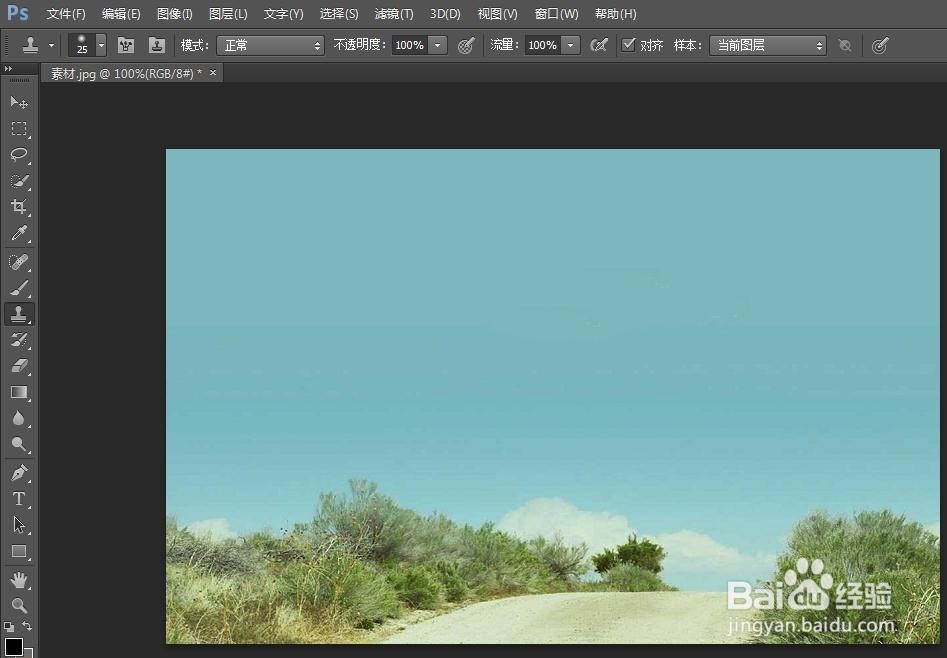
5、第五步:松开Alt键,按住鼠标左键在文字处拖动至文字消失即可。

ps怎么去掉图片上的字

1、第一步:打开需要去掉文字的图片。

ps怎么去掉图片上的字

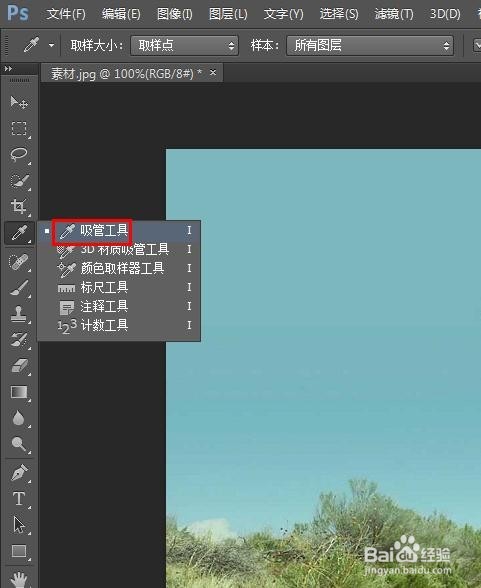
2、第二步:在左侧工具栏中选择“吸管工具”。

ps怎么去掉图片上的字

3、第三步:在文字附近选取颜色。

ps怎么去掉图片上的字

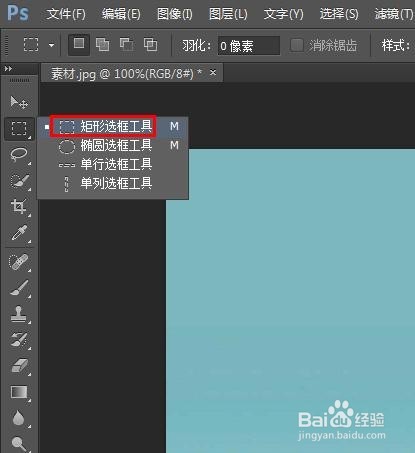
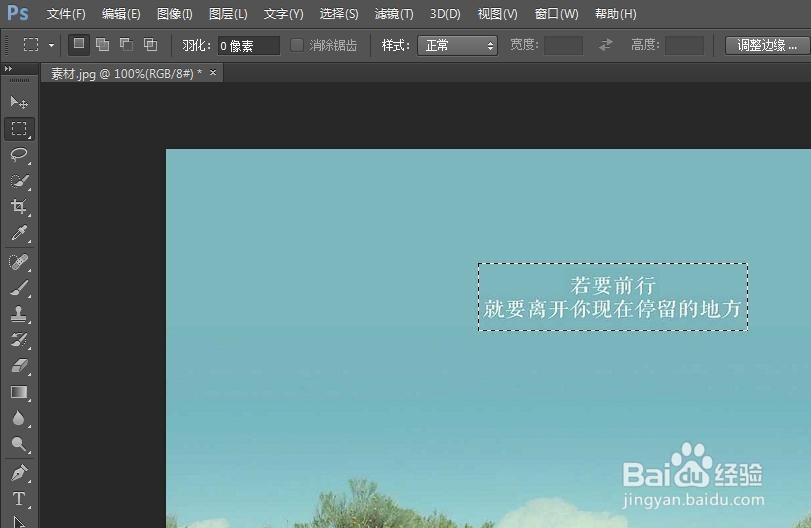
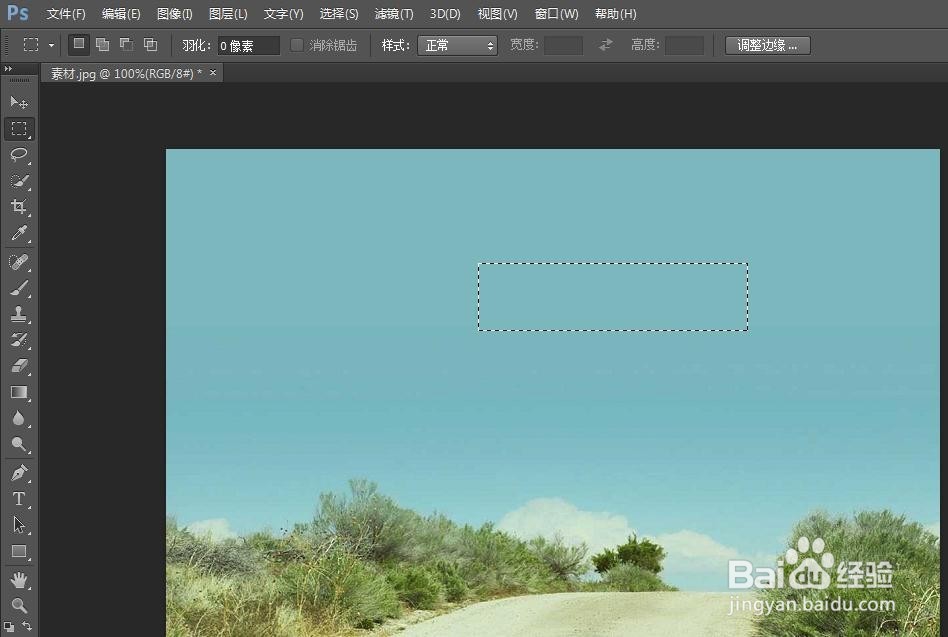
4、第四步:在左侧工具栏中选择“矩形选框工具”,并选中要消除的文字。

ps怎么去掉图片上的字

ps怎么去掉图片上的字

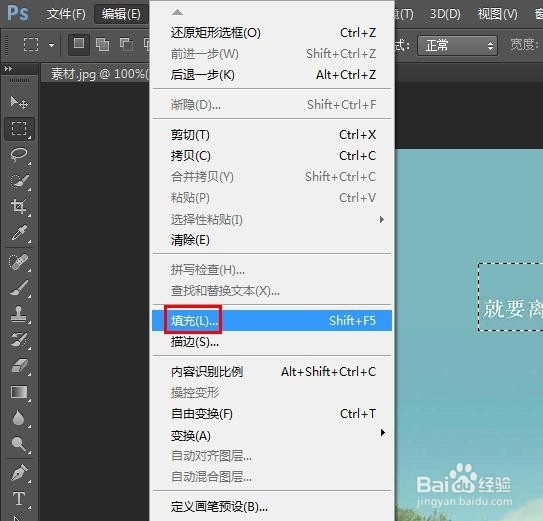
5、第五步:在菜单栏“编辑”中选择“填充”选项。

ps怎么去掉图片上的字

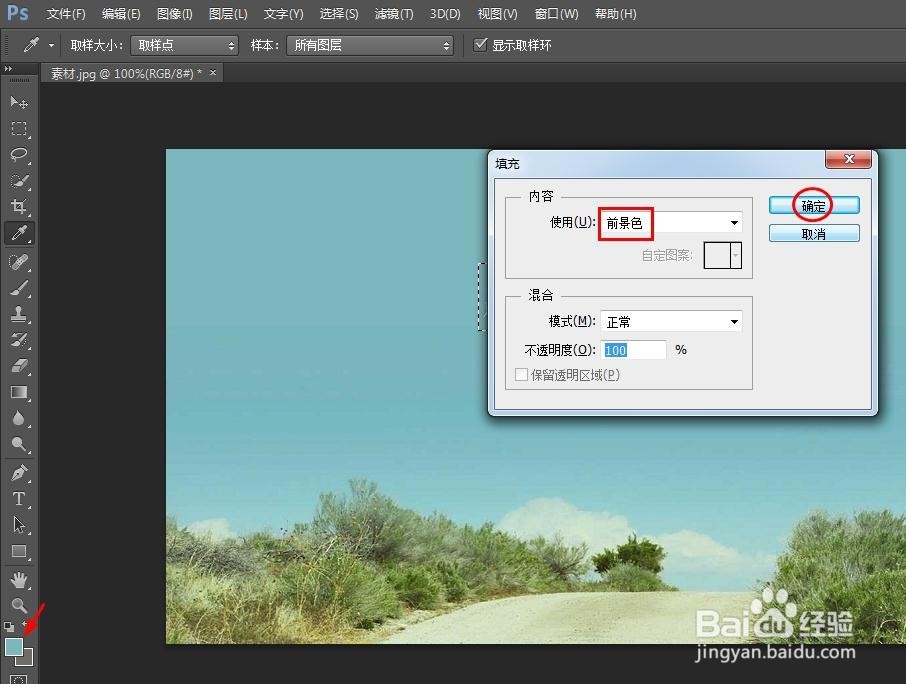
6、第六步:如下图所示,在弹出的填充对话框中,选择前景色,单击“确定”按钮。
ps怎么去掉图片上的字

ps怎么去掉图片上的字

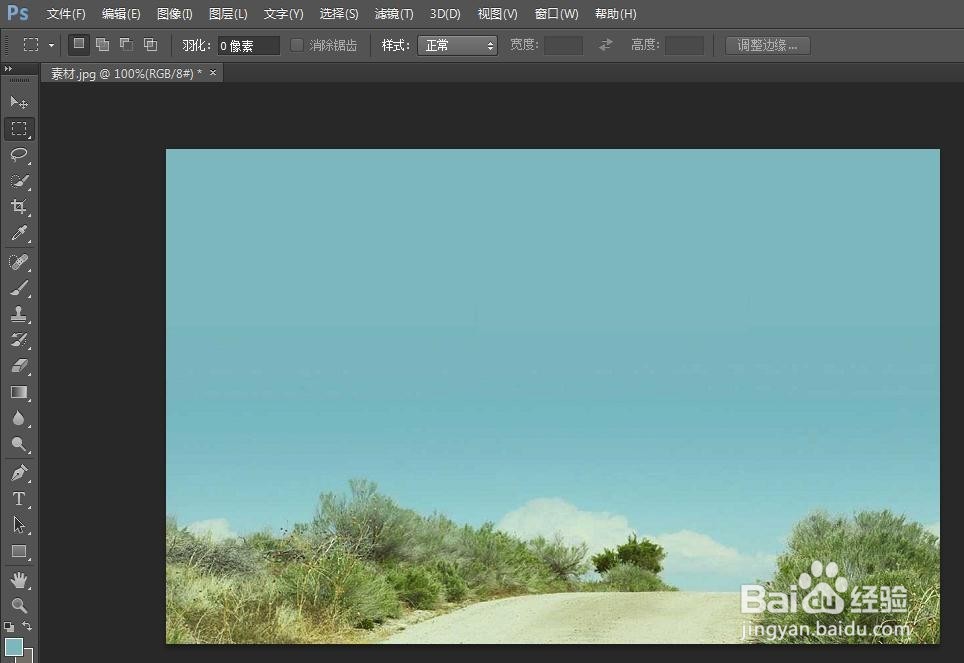
7、第七步:按Ctrl+D键取消选区,完成操作。

ps怎么去掉图片上的字

  • ps怎么制作水滴,怎么制作荷叶上的逼真水珠效果
  • ps怎么复制文字
  • ps怎么p掉图中不要的部分
  • 大面积的文字怎么用PS去除?
  • 如何用Photoshop做图片美化
  • 热门搜索
    体虚多汗怎么办 荧光棒不亮了怎么办 有脚气怎么办 燕麦怎么吃 怎么测试智商 腰子怎么做好吃 怎么做蛋炒饭 喉咙有痰怎么办 华北电力大学怎么样 蓝色怎么调