1、我们可以看到在下面的单元格中,由于数据比较长,从而无法正确的显示。

2、这时我们可以选中要编辑的单元格,右键点击单元格,在弹出菜单中选择“设置单元格格式”菜单项。

3、然后在打开的单元格格式窗口中,我们点击“对齐”选项卡。
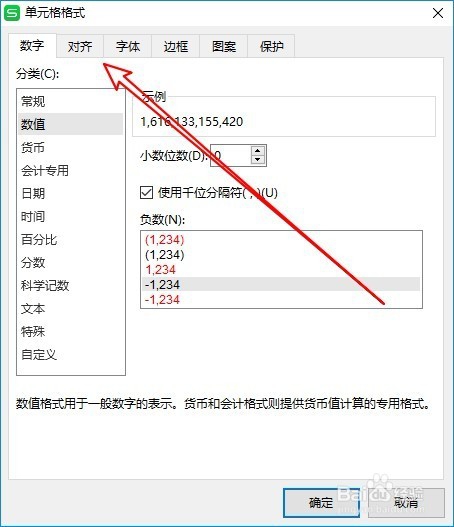
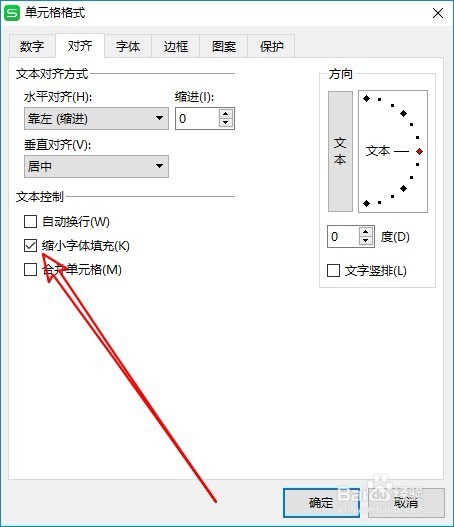
4、接着我们找到窗口中的“缩小字体填充”设置项。

5、勾选该设置项前面的复选框,最后点击确定按钮。
6、返回到wps2019的编辑区域,可以看到当前的数据已自动缩小来填充单元格了。

时间:2026-05-05 21:45:22
1、我们可以看到在下面的单元格中,由于数据比较长,从而无法正确的显示。
2、这时我们可以选中要编辑的单元格,右键点击单元格,在弹出菜单中选择“设置单元格格式”菜单项。
3、然后在打开的单元格格式窗口中,我们点击“对齐”选项卡。
4、接着我们找到窗口中的“缩小字体填充”设置项。
5、勾选该设置项前面的复选框,最后点击确定按钮。
6、返回到wps2019的编辑区域,可以看到当前的数据已自动缩小来填充单元格了。
