1、为了方便初学者学习和理解,教程以下列数据为例。
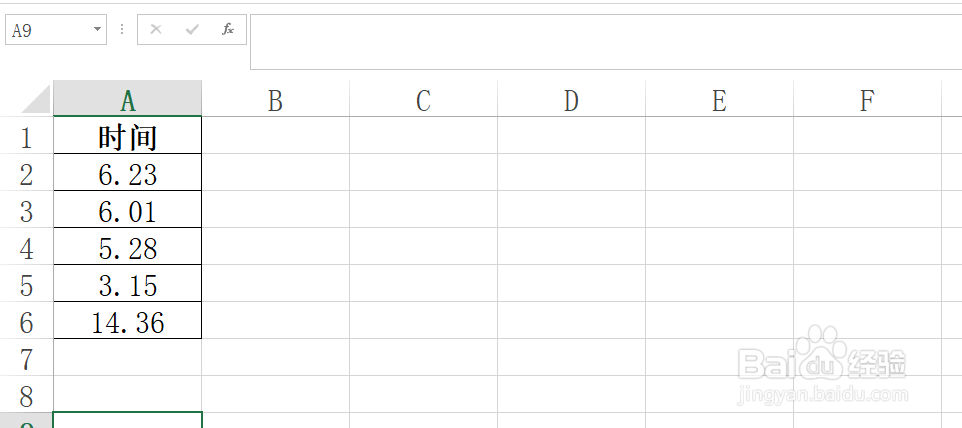
2、选择时间区域,如图所示。

3、保证菜单栏选择的是开始选项卡。

4、在右侧功能区找到替换命令。

5、用冒号【:】替换点号【.】,然后单击全部替换按钮。

6、最终结果如图所示,Excel工作表即实现了快速批量将错误时间修改过来。

时间:2026-04-23 13:43:15
1、为了方便初学者学习和理解,教程以下列数据为例。
2、选择时间区域,如图所示。
3、保证菜单栏选择的是开始选项卡。
4、在右侧功能区找到替换命令。
5、用冒号【:】替换点号【.】,然后单击全部替换按钮。
6、最终结果如图所示,Excel工作表即实现了快速批量将错误时间修改过来。
