如何解决win10文件夹无法删除

 时间:2026-04-29 17:35:01

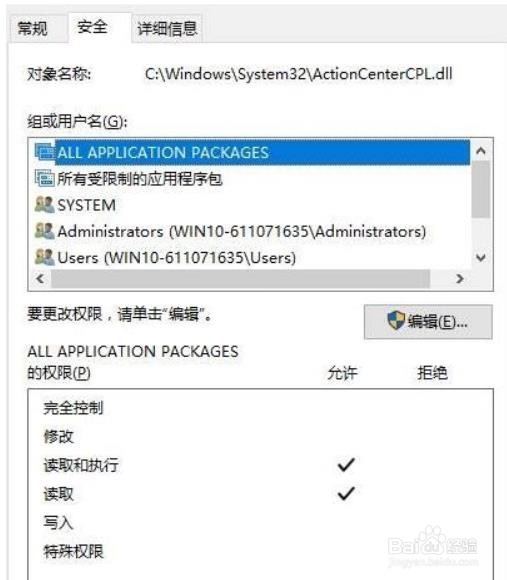
1、在无法删除的文件或文件夹上单击右键,切换到【安全】选项卡,点击【高级】按钮,如图所示:
如何解决win10文件夹无法删除

2、在打开的高级安全设置界面点击【更改】按钮如图二

如何解决win10文件夹无法删除

3、在弹出的 选择用户或组 界面点击【高级】选卡

如何解决win10文件夹无法删除

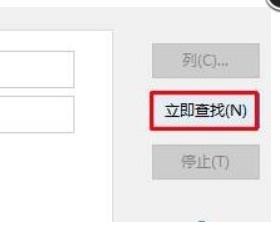
4、点击右侧出现的【立即查找】按钮

如何解决win10文件夹无法删除

5、在下面搜索结果中,我们找到当前的用户名,不知道的用户看图标,只有一个图标是一个头像的图标,选中后点击【确定】—【确定】,如下图所示

如何解决win10文件夹无法删除

6、在高级安全设置界面我们看到下面已经添加了当前的用户账户,添加之后点击【确定】,如下图所示:

如何解决win10文件夹无法删除

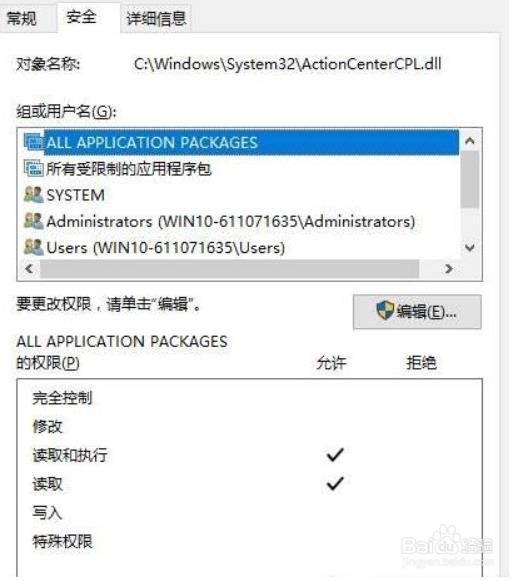
7、重新打开该文件夹的属性界面 切换到 安全选卡,点击【编辑】

如何解决win10文件夹无法删除

8、选中刚添加的用户名,在下面权限框中全部勾选允许,然后在下面的窗口中全部点击确定即可

如何解决win10文件夹无法删除

  • win10怎么查看电脑cpu型号
  • Windows更新出现错误时如何排除故障?
  • Windows10怎么样通过注册表修改系统OEM信息
  • 如何用cmd命令查看电脑配置参数
  • 如何删除电脑中其他的用户?
  • 热门搜索
    月见草的功效与作用 步兵骑兵什么意思 题目的作用 现金流量表的作用 槐米的功效与作用 黄芪的功效与作用及禁忌 病毒灵的功效与作用 月经期间喝什么好 运动会班级入场口号 中药陈皮的功效与作用