
Word文档如何插入曲线连接符

 时间:2026-05-03 20:22:57

1、打开Word文档

Word文档如何插入曲线连接符

2、点击“插入”菜单。

Word文档如何插入曲线连接符

3、点击“形状”菜单。

Word文档如何插入曲线连接符

4、点击“曲线连接符”

Word文档如何插入曲线连接符

5、曲线连接符插入成功,选中插入对象,点击“格式”,并点击“形式样式”

Word文档如何插入曲线连接符

6、点击“填充与线条”图标,修改对象样式。

Word文档如何插入曲线连接符

7、点击“效果”图标,修改对象展示效果。

Word文档如何插入曲线连接符

8、点击“大小与属性”图标,修改对象属性。

Word文档如何插入曲线连接符

1、1、打开Word文档。

2、点击“插入”菜单。

3、点击“形状”菜单。

4、点击“曲线连接符”。
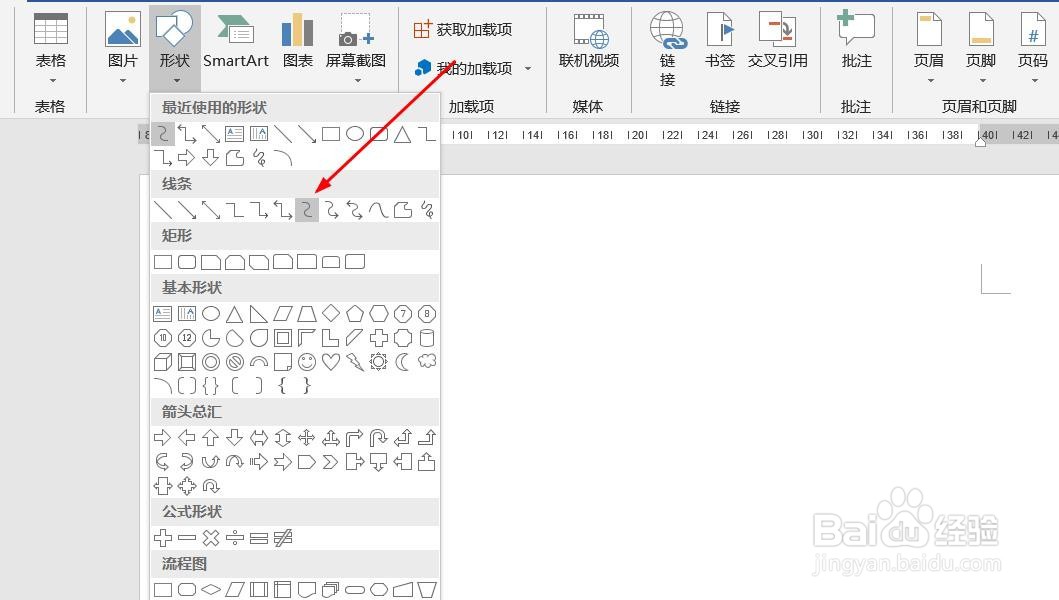
5、曲线连接符插入成功,选中插入对象,点击“格式”,并点击“形式样式”。
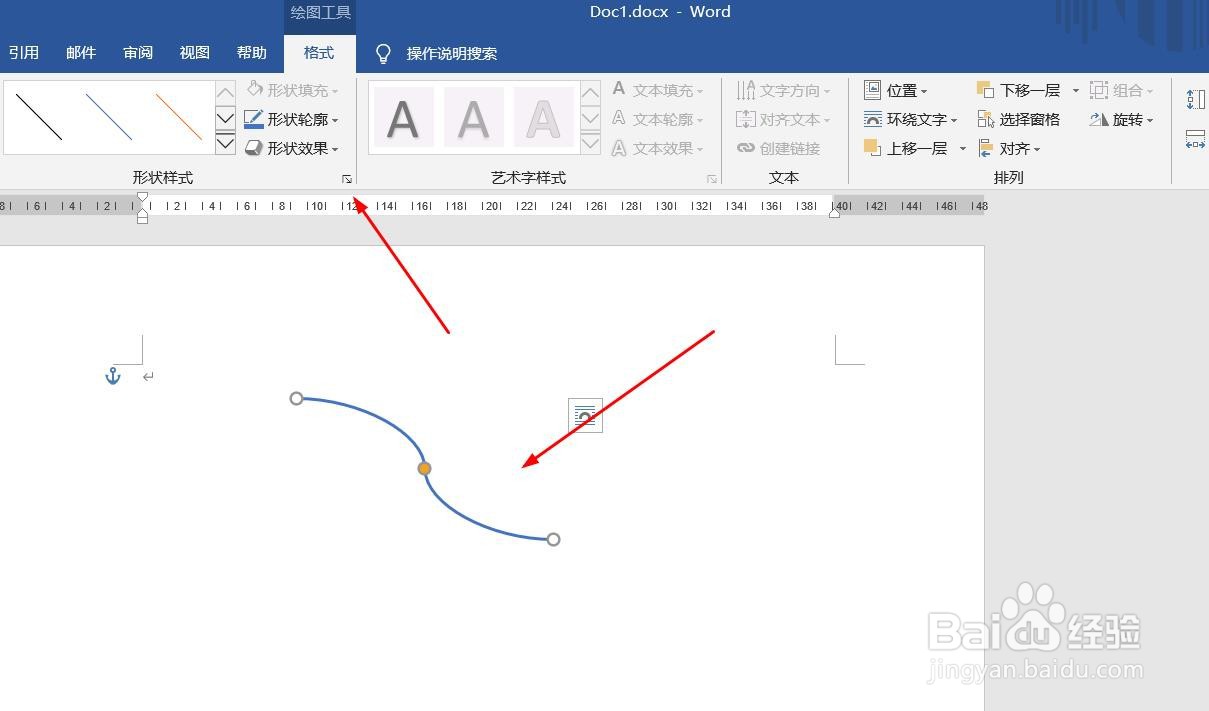
6、点击“填充与线条”图标,修改对象样式。

7、点击“效果”图标,修改对象展示效果。

8、点击“大小与属性”图标,修改对象属性。

  • 怎样使用屏幕录制软件Captura
  • 汽车每周维护的内容有哪些
  • 谈谈企业微博营销的意义和作用是什么
  • html5加载省略号动画怎么做
  • 什么是半导体薄膜测量系统?
  • 热门搜索
    如何加入九三学社 粤l是哪里的车牌 如何养肝护肝 日本旅游费用 山东青岛旅游 如何下载电视剧 回访电话怎么打 苗苗哪里人 如何去痘坑 没带身份证如何坐高铁